
L'équipe et ses comptes
Chaque personne de votre équipe a son compte : un identifiant, un mot de passe et un ou plusieurs rôles. Depuis la version 1.4.4, le responsable gère ces comptes lui-même, dans le menu Équipe, sans passer par l'administration.
L'écran Équipe
Dans le menu du responsable, Équipe liste vos employés. Pour chacun :
- son nom, son identifiant et son e-mail ; votre propre compte porte la mention « vous » ;
- ses rôles : Livreur, Préparateur, Assistante, Gestionnaire de stock, Responsable ;
- sa dernière connexion, ou « jamais » ;
- pour un livreur ou un préparateur, ses téléphones reliés (« 1 relié », ou « aucun ») et le lien pour afficher le QR code de son application (voir plus bas) ;
- les boutons Modifier, Mot de passe et Désactiver.
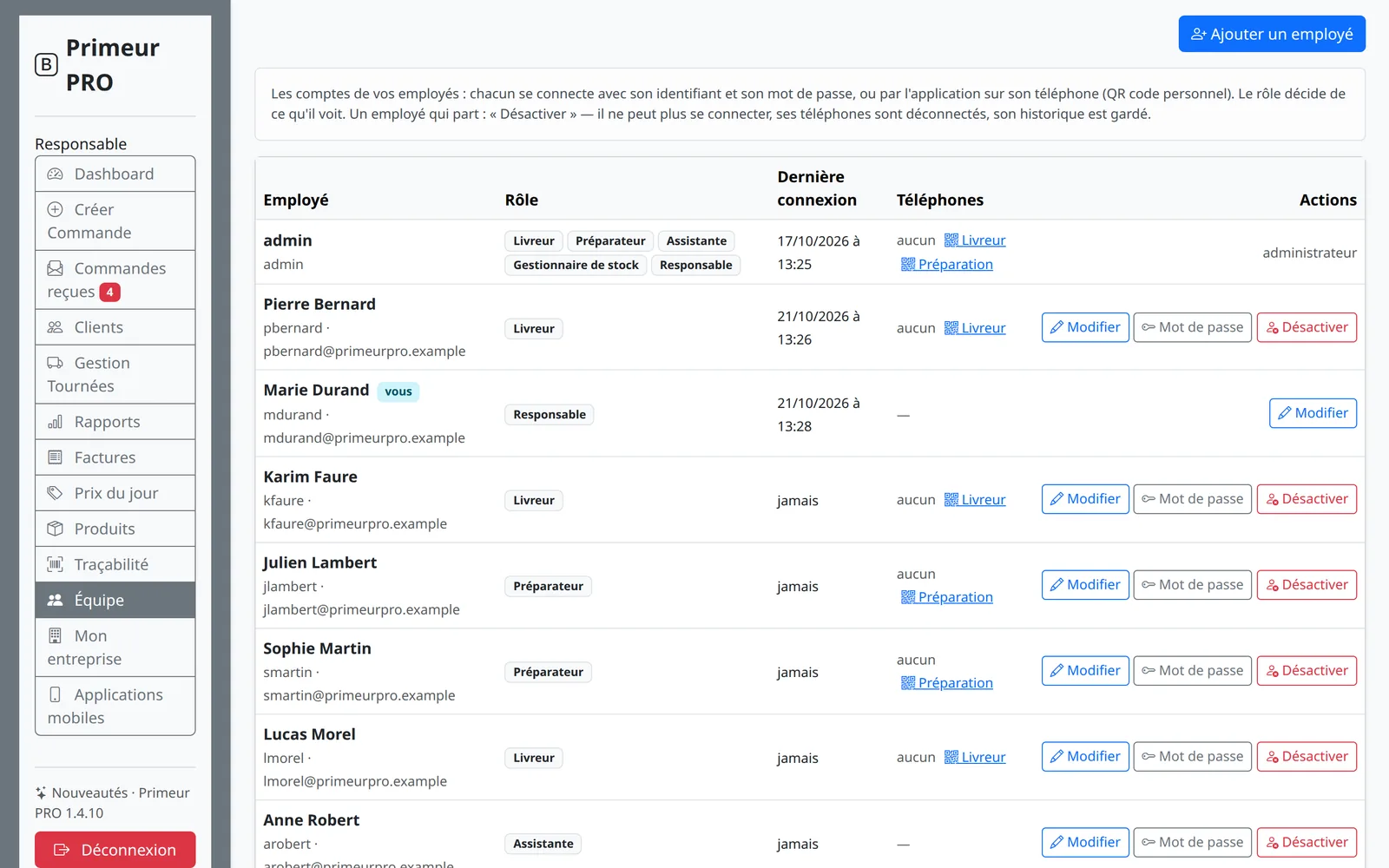
Les comptes désactivés restent dans la liste, en gris, avec la mention « Désactivé ». Les comptes de vos clients n'y figurent pas : ils se gèrent dans l'écran Clients.
Ajouter un employé
- Cliquez sur Ajouter un employé, en haut à droite : le cadre Nouvel employé s'ouvre.
- Saisissez le prénom et le nom (au moins l'un des deux), et si vous voulez son e-mail.
- Laissez l'identifiant vide : Primeur PRO le propose (voir ci-dessous). Vous pouvez aussi en écrire un.
- Cochez son rôle, ou plusieurs (voir Les rôles).
- Cliquez sur Créer le compte.
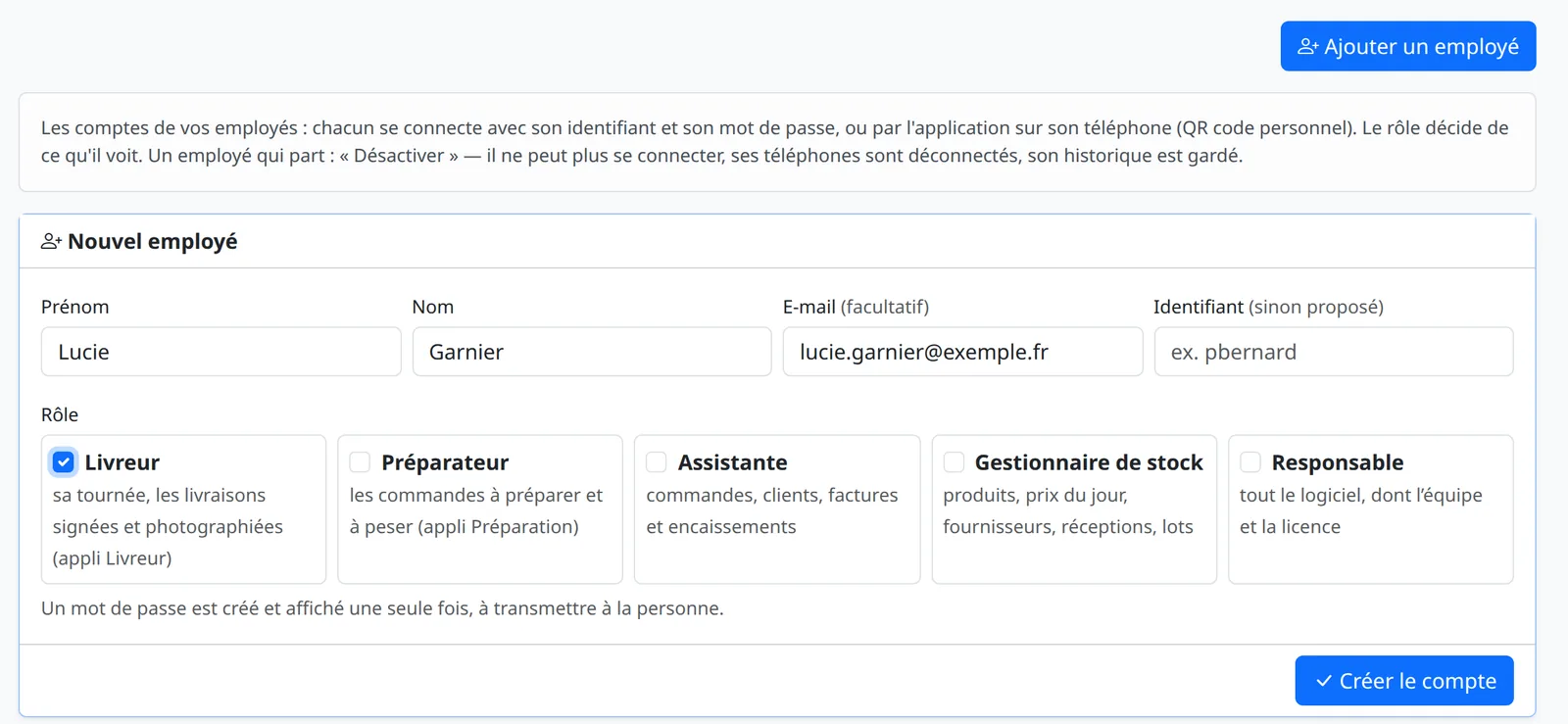
- L'identifiant proposé : la première lettre du prénom suivie du nom, sans accent ni espace. Pierre Bernard devient « pbernard ». S'il est déjà pris, un chiffre est ajouté : « pbernard2 ».
- Un identifiant écrit à la main ne contient que des lettres, des chiffres, un point, un tiret ou un souligné, et ne doit pas être déjà pris.
- Il faut au moins un rôle : sans rôle, une personne ne peut pas entrer dans Primeur PRO.
Les rôles
Le rôle décide de ce que la personne voit. Une même personne peut en avoir plusieurs, par exemple Livreur et Préparateur.
| Rôle | Ce que la personne fait |
|---|---|
| Livreur | Sa tournée, les livraisons avec photo et signature, dans l'application Primeur PRO Livreur (voir L'écran du livreur). |
| Préparateur | Les commandes à préparer et à peser, dans l'application Primeur PRO Préparation (voir Préparation). |
| Assistante | Les commandes, les clients, les factures et les encaissements (voir Bureau et planning). |
| Gestionnaire de stock | Les produits, les prix du jour, les fournisseurs, les réceptions et les lots (voir Stock et produits). |
| Responsable | Tout le logiciel, dont l'équipe et la licence (voir Saisir et valider). |
Une personne qui reçoit le rôle Livreur reçoit aussi, toute seule, sa fiche « Chauffeur » : le responsable peut aussitôt lui donner une tournée (voir Créer une tournée).
Le mot de passe, affiché une fois
Une fois le compte créé, la page Compte créé affiche son identifiant et son mot de passe : 12 caractères faciles à recopier (ni l, ni 1, ni O, ni 0). En dessous, l'adresse de connexion sur ordinateur.
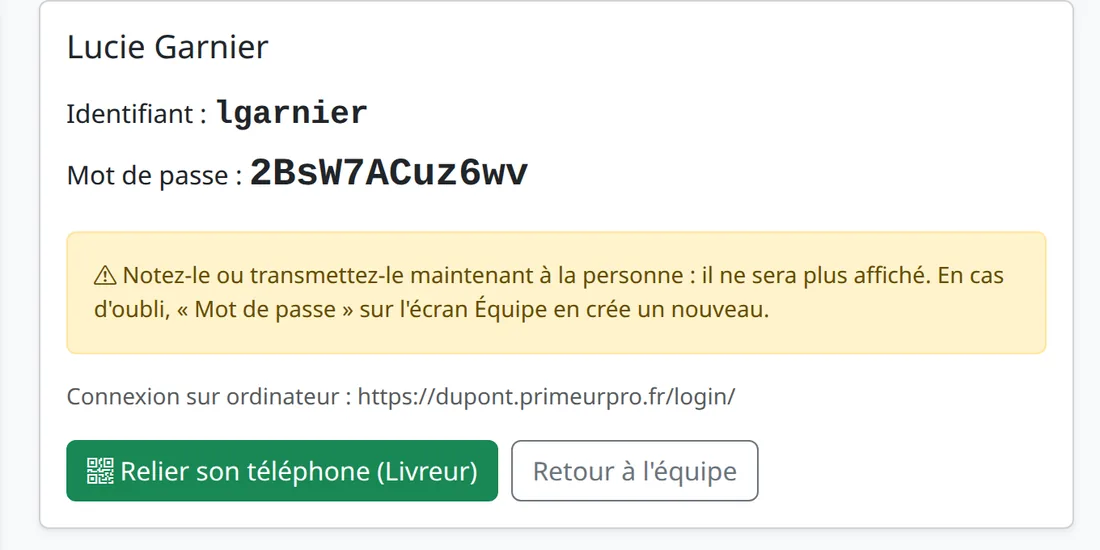
Notez le mot de passe ou transmettez-le tout de suite à la personne : il ne sera plus jamais affiché. S'il est perdu, le bouton Mot de passe de l'écran Équipe en crée un nouveau (voir plus bas).
Relier son téléphone
Pour un livreur ou un préparateur, la page Compte créé propose aussi Relier son téléphone (Livreur) ou Relier son téléphone (Préparation). Le bouton affiche son QR code personnel : la personne le scanne avec l'application, et son téléphone s'ouvre sur son compte, sans mot de passe.
Plus tard, la colonne Téléphones de l'écran Équipe fait la même chose : cliquez sur Livreur ou Préparation à côté du nom. Tout est expliqué dans Relier un téléphone.
- Le QR code vaut 15 minutes et ne sert qu'une fois.
- Primeur PRO hébergé par H12 Tech : le nombre de livreurs avec l'application dépend de votre offre (voir La licence).
Modifier un compte
Le bouton Modifier ouvre la fiche de l'employé : prénom, nom, e-mail et rôles. Changez ce qu'il faut, puis cliquez sur Enregistrer.
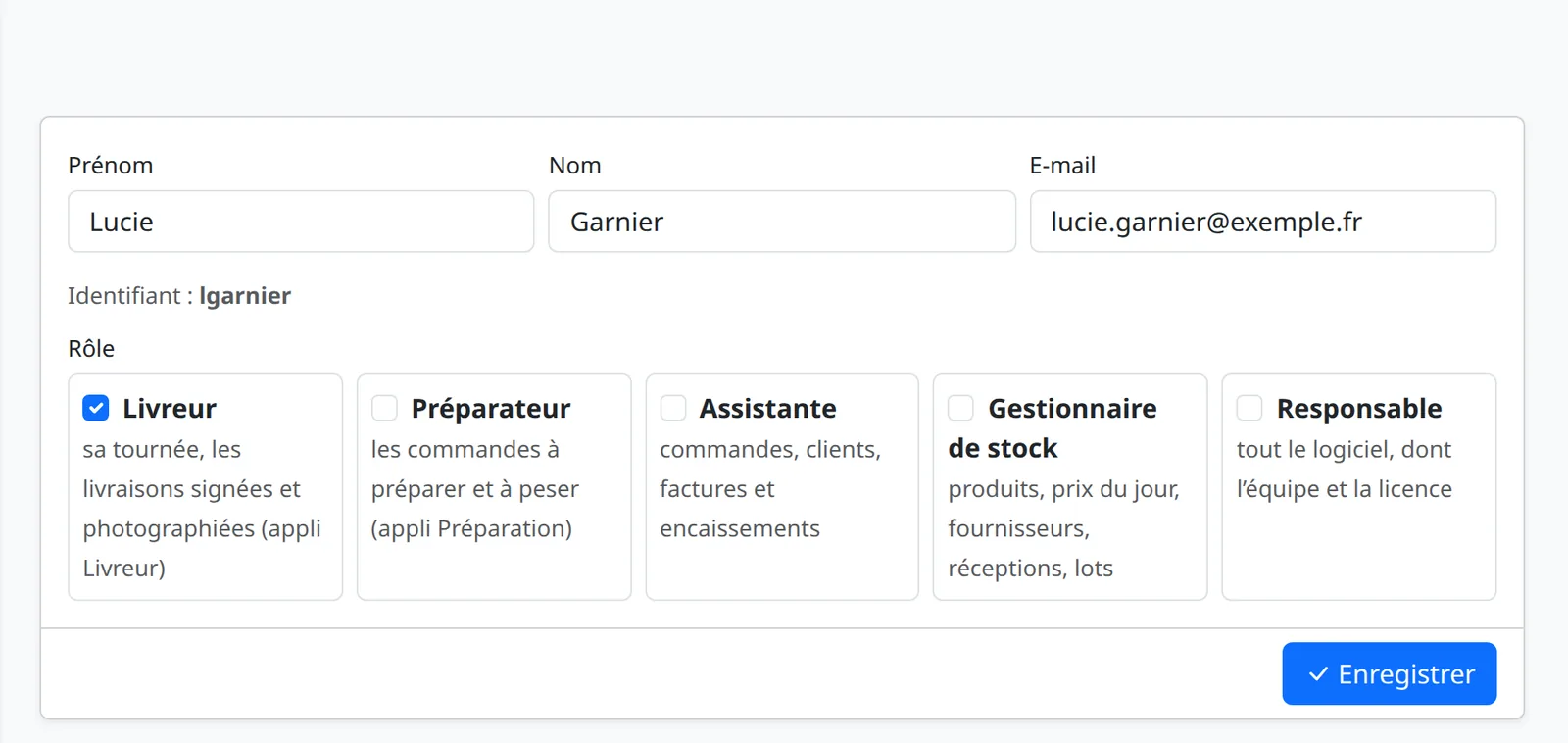
- L'identifiant ne change pas.
- Il faut garder au moins un rôle.
- Vous ne pouvez pas vous retirer vous-même le rôle de responsable : un autre responsable doit le faire.
- Un livreur ou un préparateur qui perd son rôle est déconnecté sur les téléphones reliés pour ce rôle (voir Retirer un téléphone).
Mot de passe oublié
- Sur la ligne de l'employé, cliquez sur Mot de passe.
- Confirmez : « Créer un nouveau mot de passe pour … ? L'ancien ne marchera plus. »
- La page Nouveau mot de passe l'affiche, une seule fois, comme à la création.
L'ancien mot de passe ne fonctionne plus : là où la personne était connectée avec lui, elle doit se reconnecter avec le nouveau.
Votre propre mot de passe ne se change pas depuis l'écran Équipe. Le gérant, dont le compte a été créé à l'activation, le change dans l'administration ; sinon, appelez le SAV au 06 52 97 22 53.
Un employé qui part : désactiver
- Sur sa ligne, cliquez sur Désactiver.
- Confirmez : « Désactiver … ? Il ne pourra plus se connecter. »
Le message le confirme : la personne ne peut plus se connecter, ses téléphones reliés sont déconnectés, et ses commandes et tournées passées sont gardées. Rien n'est effacé.
- Un livreur désactivé ne compte plus parmi les livreurs de votre offre (voir La licence).
- Elle revient ? Le bouton Réactiver lui rend l'accès, avec son identifiant et son mot de passe.
- Vous ne pouvez pas désactiver votre propre compte.
Ce qui ne se fait pas ici
- Les comptes des clients : ils se créent dans l'écran Clients, qui affiche aussi leur mot de passe une fois.
- Les comptes administrateur (le gérant, H12 Tech) : un responsable les voit dans la liste, avec la mention « administrateur », mais ne les modifie pas. Seul un compte administrateur peut les modifier.
- Les véhicules et les emplacements de dépôt se règlent toujours dans l'administration.
Besoin d'un coup de main ? Le SAV répond 24 h/24, 7 j/7 au 06 52 97 22 53.