
Saisir et valider les commandes
Le responsable décide de ce qui part : il valide les commandes, en saisit pour les clients qui appellent et garde un œil sur la journée.
Le tableau de bord
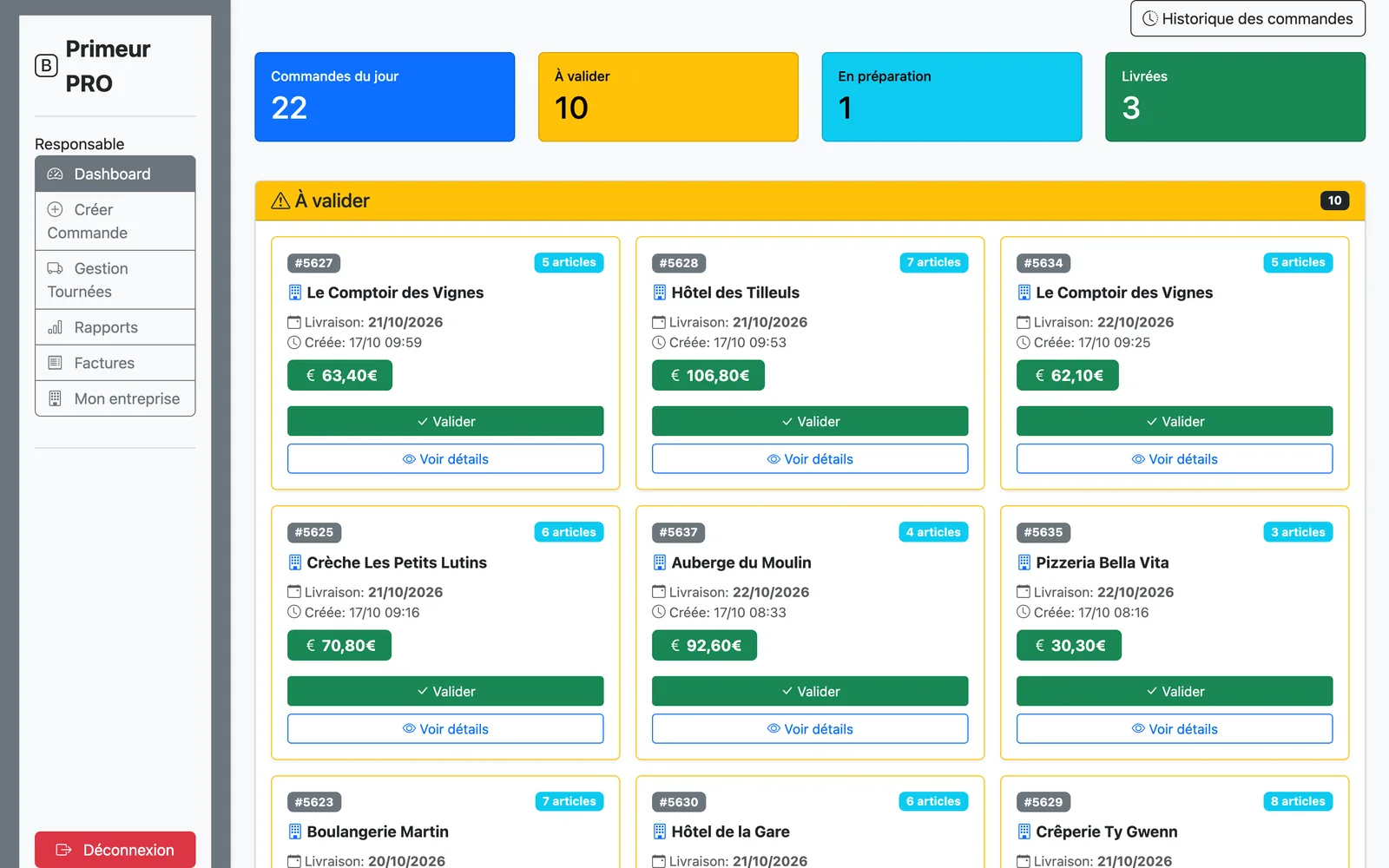
- En haut, quatre compteurs : commandes du jour, à valider, en préparation, livrées aujourd'hui.
- La rubrique À valider montre les commandes reçues, chacune avec son client, ses dates, son nombre d'articles et son montant.
- Les tournées du jour s'affichent avec leur chauffeur, leur véhicule et leur progression.
Valider une commande
- Sur la carte de la commande, cliquez sur Valider (ou ouvrez-la avec Voir détails pour la vérifier d'abord).
- Confirmez dans la fenêtre qui s'ouvre.
La commande passe en Validée et apparaît aussitôt chez les préparateurs. Au même moment, les produits sortent du stock de l'entrepôt principal ; chaque sortie est notée dans les mouvements de stock avec le numéro de commande et le client.
Si le stock est insuffisant, la validation passe quand même et le stock devient négatif : c'est un signal pour commander chez le fournisseur ou corriger le stock.
Saisir une commande pour un client
Quand un client commande par téléphone, cliquez sur Créer commande dans le menu. L'assistante dispose du même écran.
- Client : tapez les premières lettres de son nom, ou touchez le champ pour voir la liste.
- Date de livraison.
- Articles : cherchez un produit, indiquez la quantité (nombre entier), puis Ajouter un article pour la ligne suivante.
- Vérifiez le résumé à droite et cliquez sur Créer la commande.
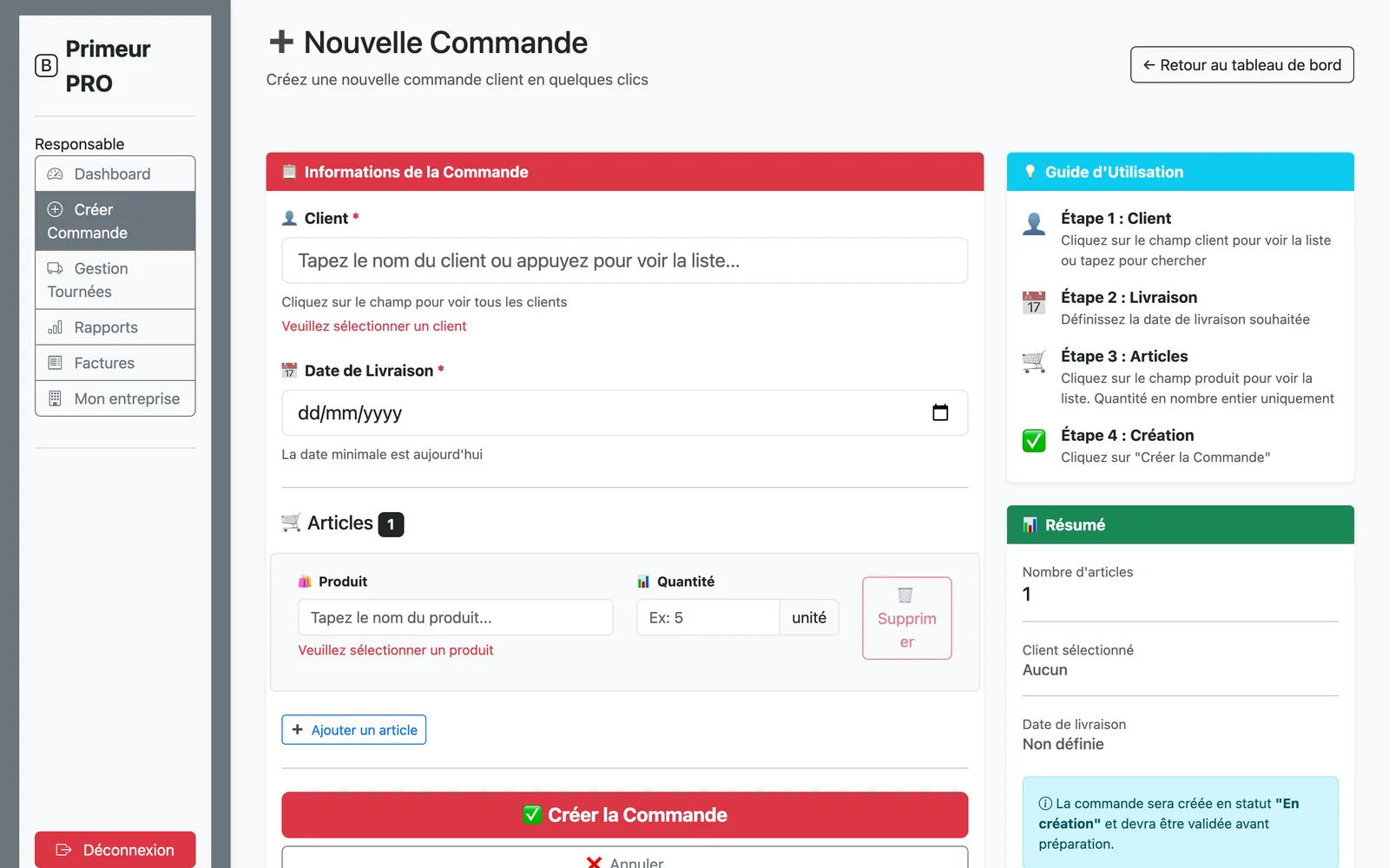
La date de livraison ne peut pas être passée. La commande créée est au statut Créée : validez-la ensuite comme les autres (seul le responsable valide).
La fiche commande
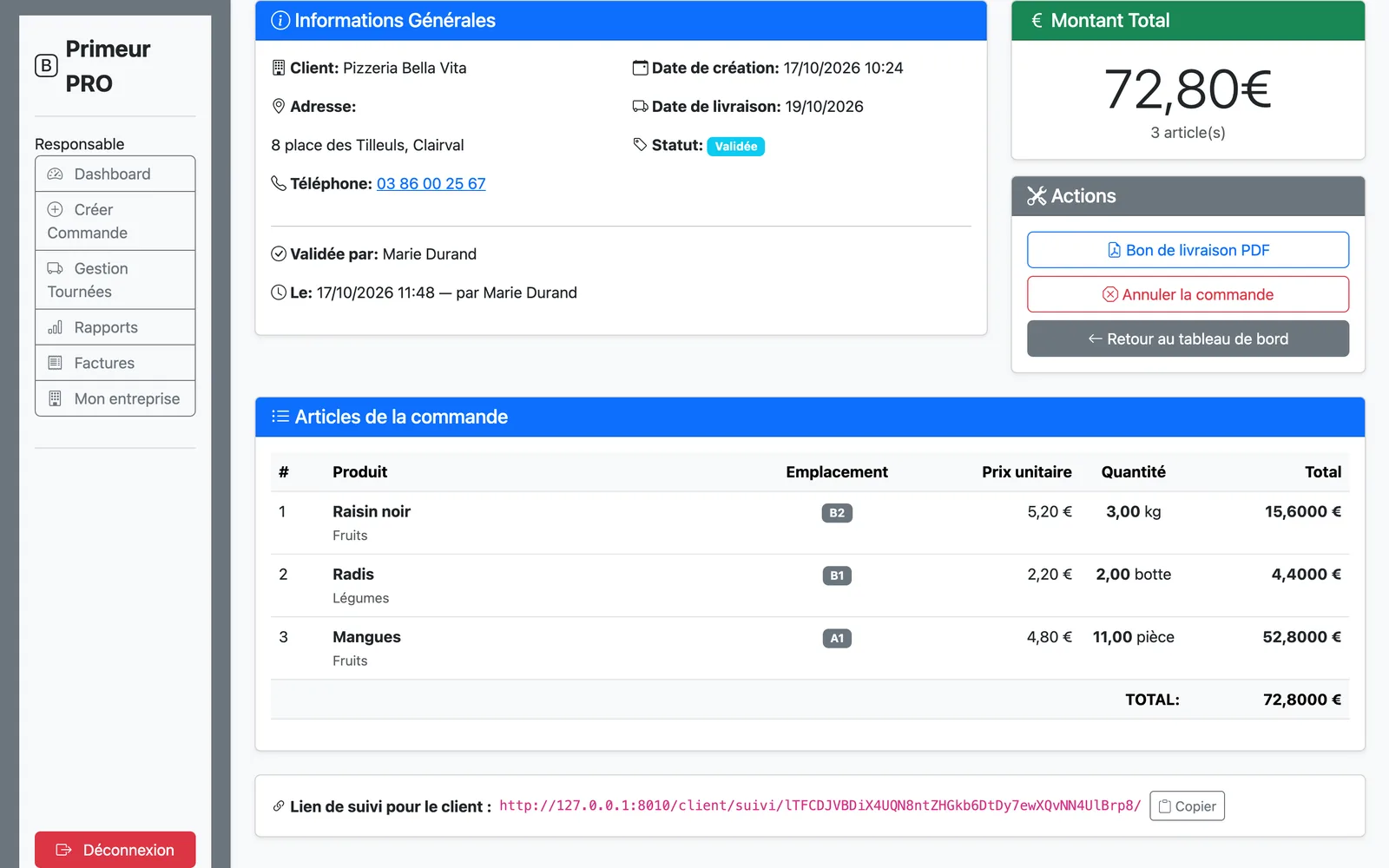
Elle rassemble le client et ses coordonnées, les articles avec quantités et prix HT, le montant, les notes et le statut. On y trouve :
- le bouton Valider tant que la commande est « Créée » ;
- le bon de livraison en PDF, avec un cadre de signature, à joindre à la marchandise ;
- une fois livrée, la facture (numéro et état du paiement) ;
- le bouton Annuler la commande tant qu'elle n'est pas partie ;
- le lien de suivi à copier pour le client : il y voit, sans se connecter, les étapes de sa commande.
Annuler une commande
Une commande peut être annulée tant qu'elle n'est pas en livraison : Créée, Validée, En préparation, Préparée ou En retard.
- Sur la fiche commande, cliquez sur Annuler la commande.
- Indiquez le motif (obligatoire), par exemple « le client a annulé par téléphone ».
- Confirmez.
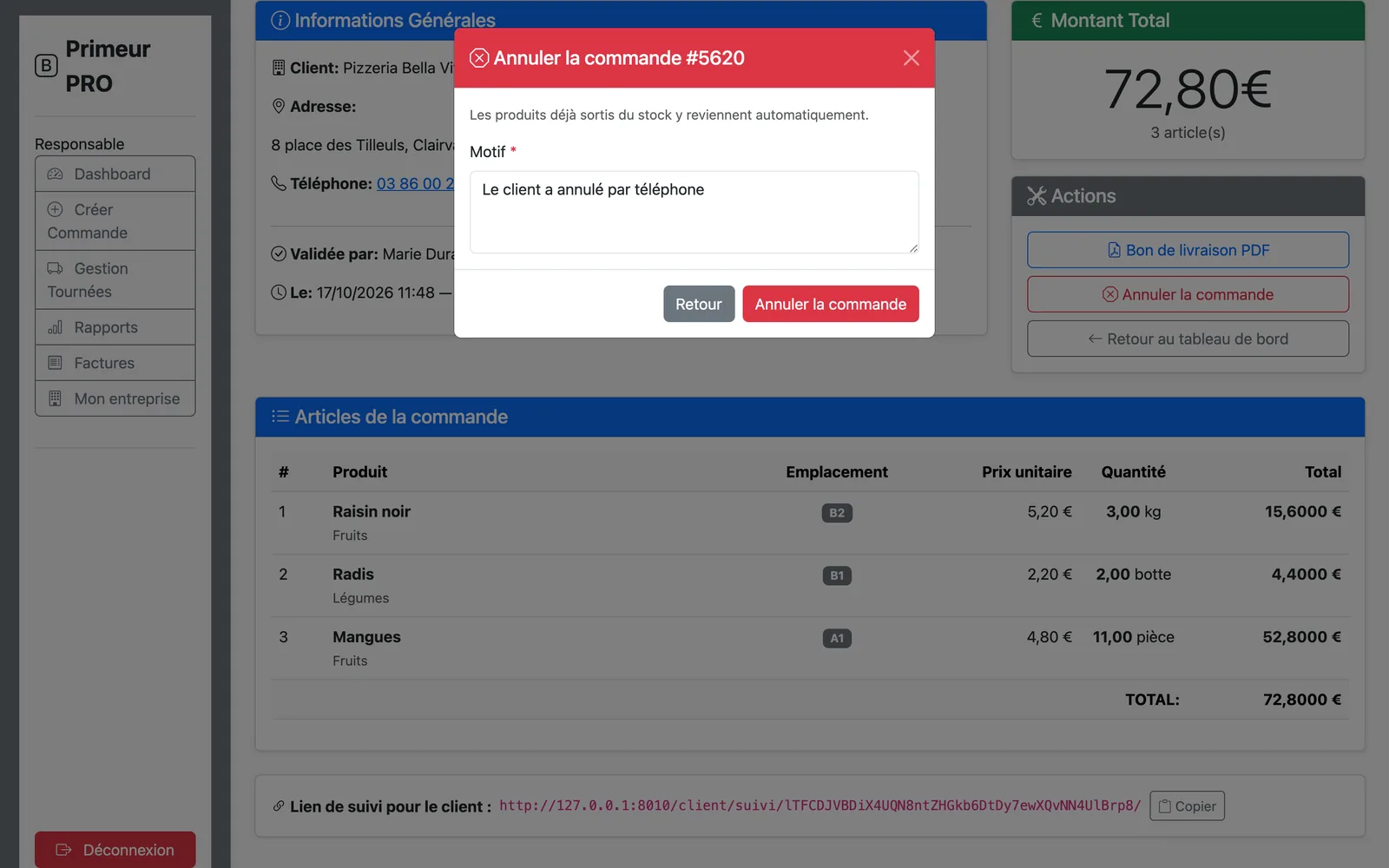
La commande passe en Annulée et garde son motif. Si elle avait été validée, les produits reviennent en stock automatiquement ; si elle était dans une tournée, elle en est retirée.
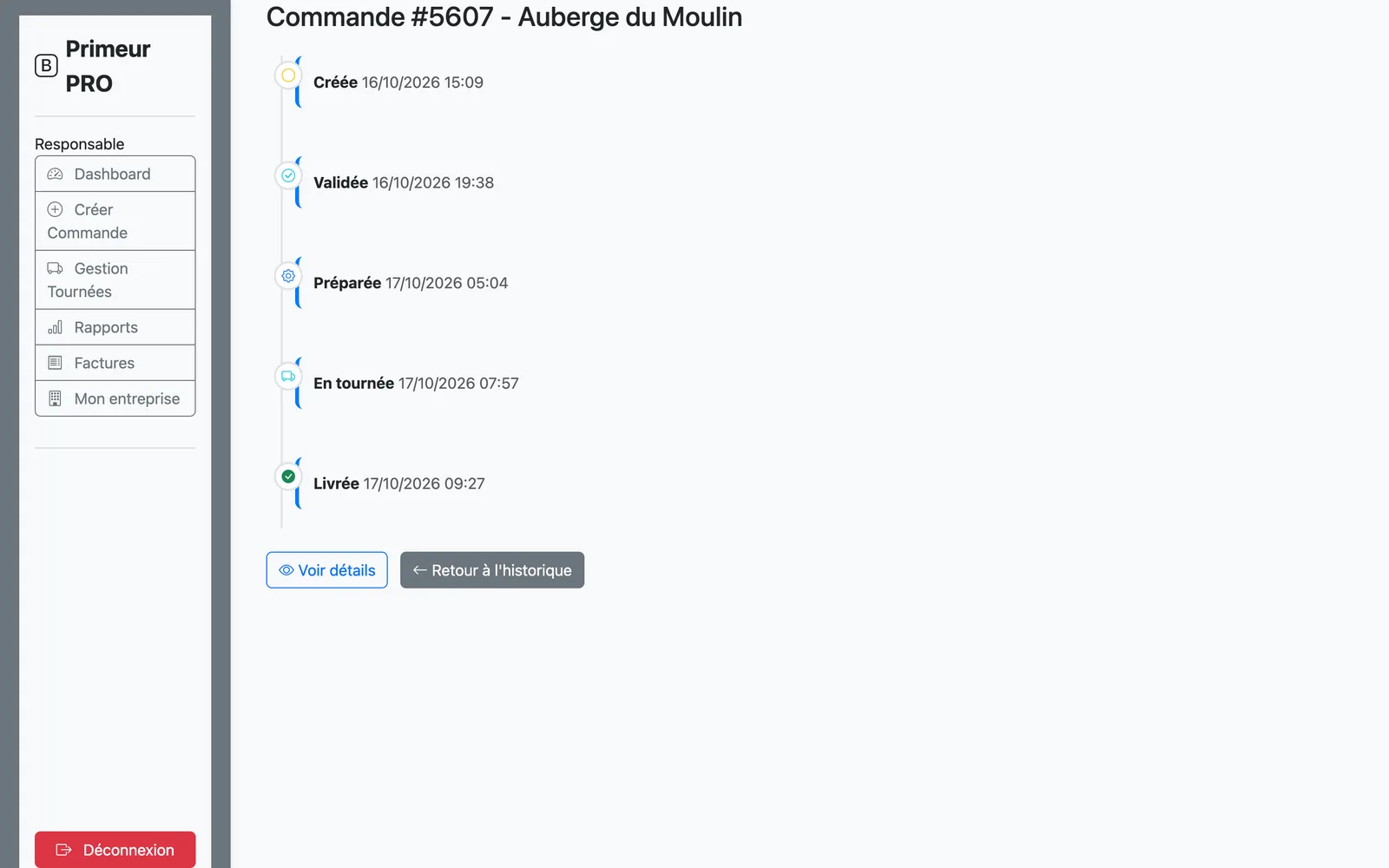
La chronologie
La chronologie d'une commande affiche l'heure de chaque étape : création, validation, préparation, prise en charge par le livreur et livraison. Pratique quand un client demande où en est sa commande.
L'historique
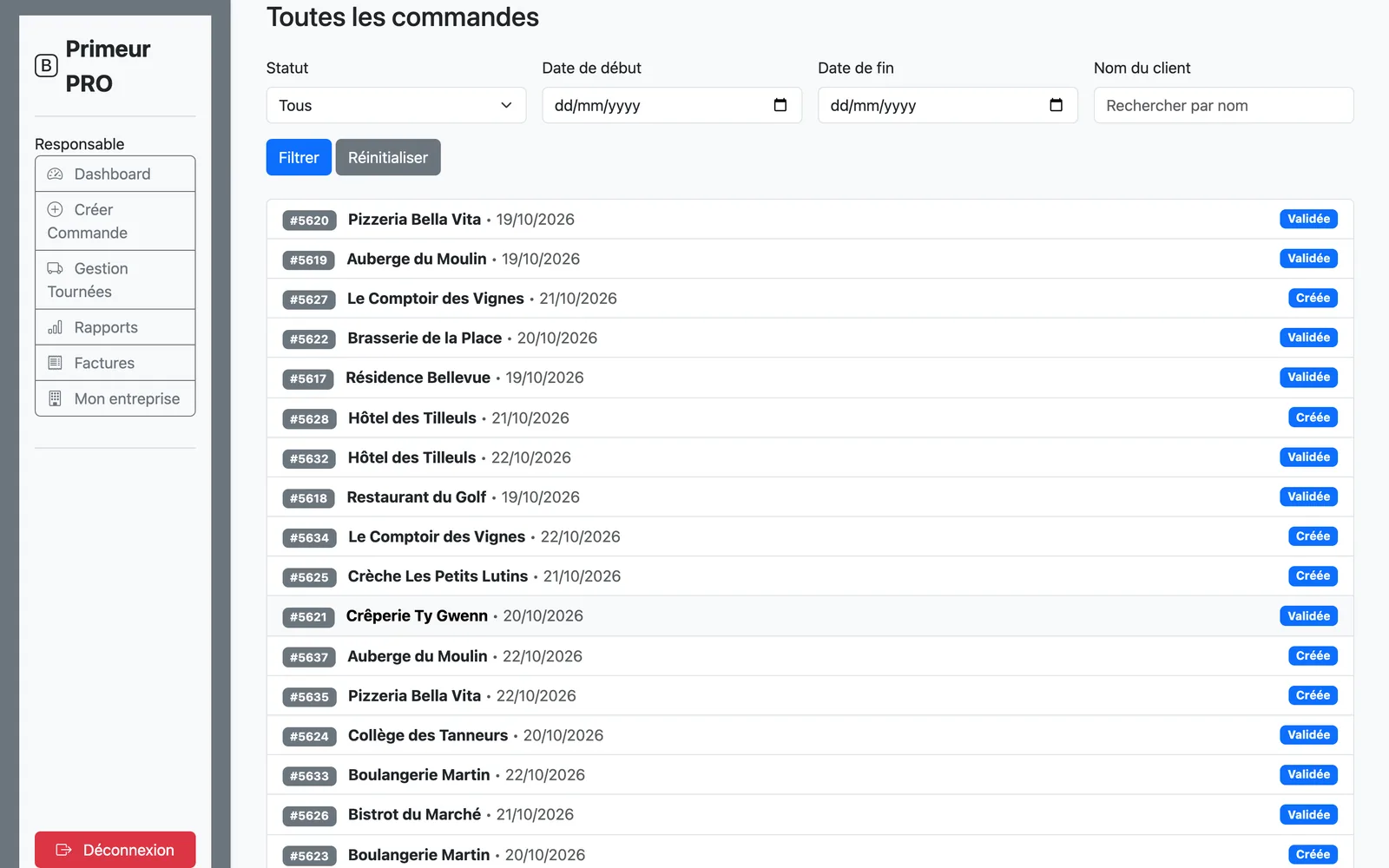
Historique liste toutes les commandes, 20 par page, des plus récentes aux plus anciennes. Filtrez par statut, par dates de livraison ou par nom de client.
Pour organiser la livraison des commandes préparées, voir Tournées. Pour les chiffres, voir Rapports.