
Premiers pas
Se connecter, arriver sur le bon écran et se repérer dans le menu.
Se connecter
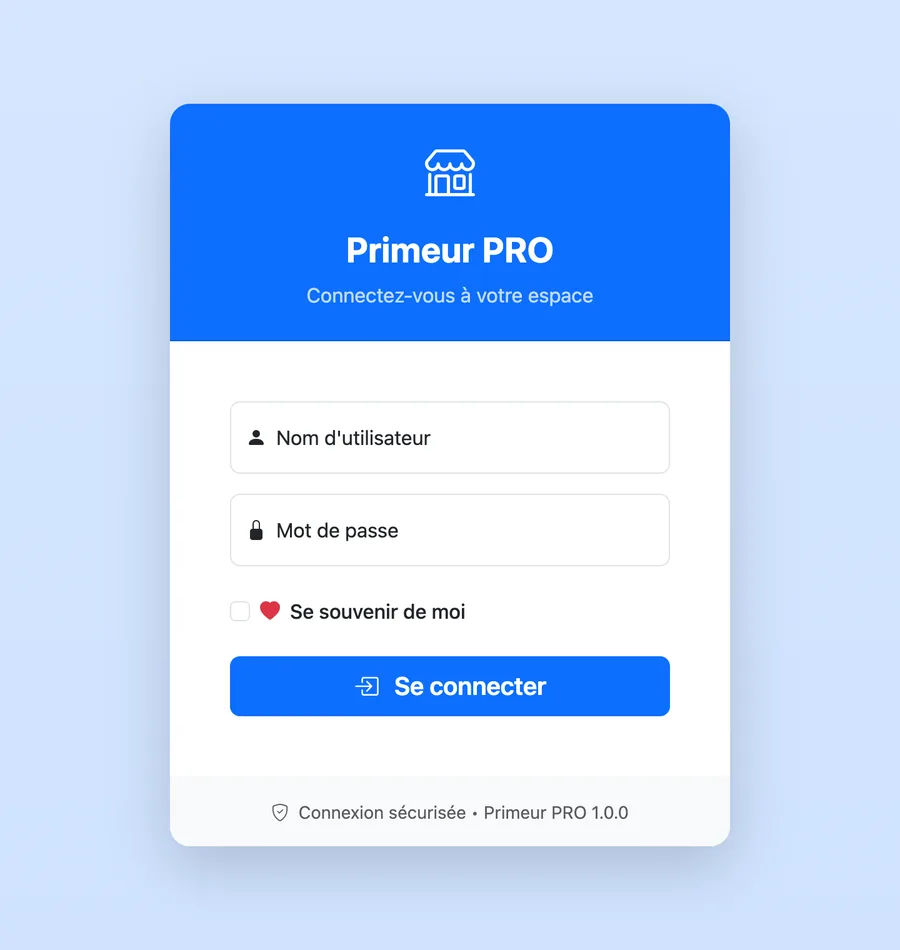
- Ouvrez l'adresse de votre installation Primeur PRO dans votre navigateur.
- Saisissez votre nom d'utilisateur et votre mot de passe.
- Cochez Se souvenir de moi sur un appareil personnel pour ne pas ressaisir vos identifiants.
- Cliquez sur Se connecter.
Vous arrivez directement sur l'écran de votre rôle : inutile de chercher.
Mot de passe oublié ? Un client demande à son fournisseur : le bureau lui crée un nouveau mot de passe en un clic (voir). Un membre de l'équipe s'adresse à l'administrateur de votre installation (voir).
Les rôles
| Rôle | Écran d'arrivée | Ce qu'il fait |
|---|---|---|
| Responsable | Tableau de bord responsable | Valide les commandes, en saisit, organise les tournées, consulte les rapports. |
| Préparateur | Commandes à préparer | Prend en charge et prépare les commandes validées. |
| Livreur | Ma tournée | Démarre sa tournée et livre, sur son téléphone. |
| Assistante | Tableau de bord du bureau | Suit les commandes, gère le fichier clients, consulte le planning. |
| Gestionnaire de stock | Gestion du stock | Produits, entrepôts, mouvements, commandes fournisseurs. |
| Client | Mon compte | Commande, suit ses livraisons, télécharge ses factures. |
Un compte sans rôle ne peut pas entrer : un message demande de contacter un administrateur.
Se repérer
- Sur ordinateur, le menu de votre rôle est affiché en permanence à gauche.
- Sur téléphone ou tablette, touchez le bouton Menu en haut à gauche pour l'ouvrir.
- Les boutons d'action de la page (par exemple Créer une tournée ou Ajouter un client) sont en haut à droite.
- Le bouton rouge Déconnexion est en bas du menu. Pensez à vous déconnecter sur un appareil partagé.
Messages de confirmation
Les actions importantes (valider, prendre en charge, démarrer une tournée) demandent une confirmation dans une petite fenêtre. Le résultat s'affiche ensuite dans un message en haut à droite de l'écran, puis la page se met à jour toute seule.