
Commandes fournisseurs
Une commande fournisseur suit quatre statuts : En attente (brouillon), Commandée, Reçue ou Annulée. À la réception, la marchandise entre en stock toute seule.
La liste des commandes
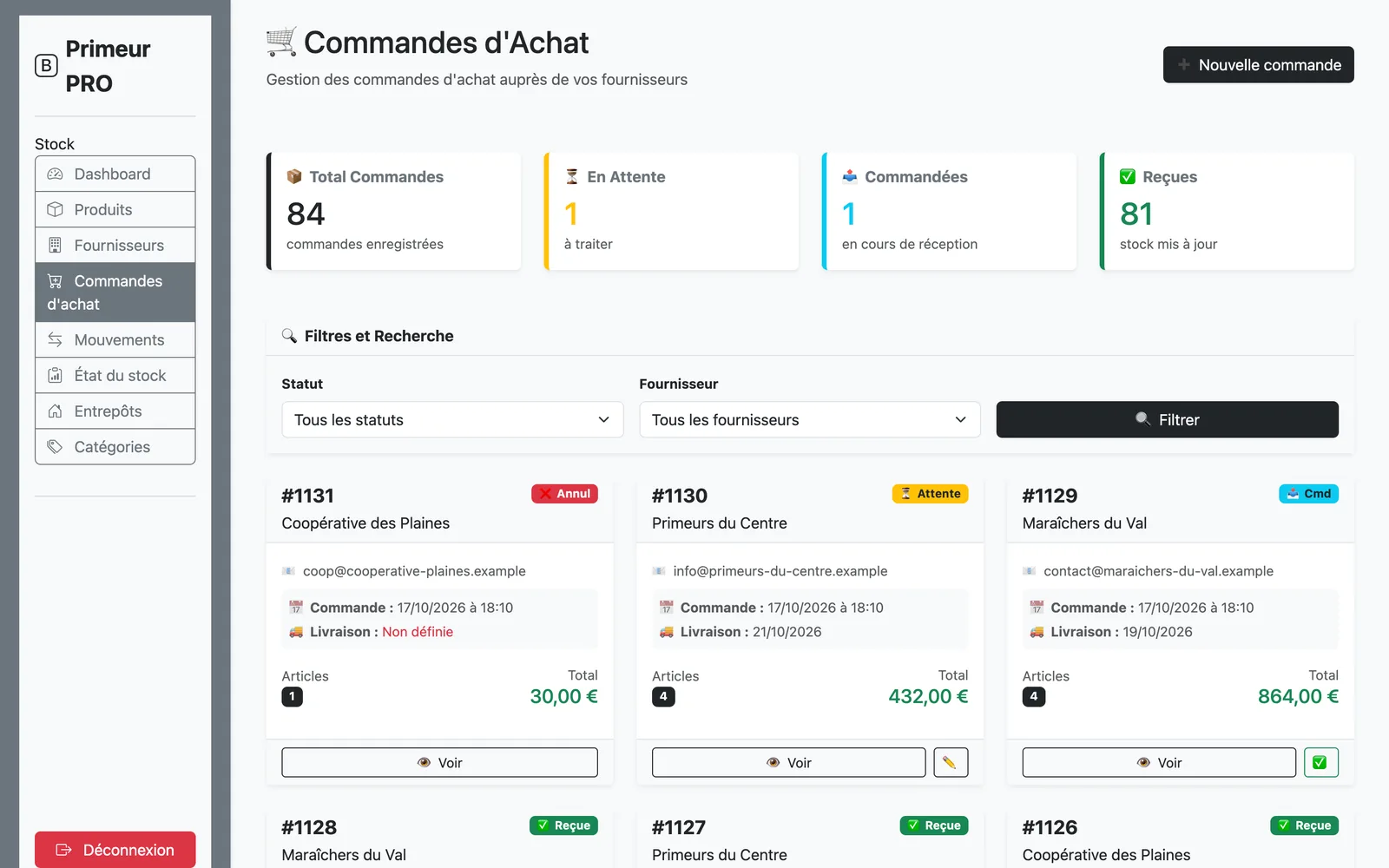
Commandes d'achat affiche les compteurs (total, en attente, commandées, reçues) et toutes les commandes, filtrables par statut et par fournisseur. Chaque carte montre le fournisseur, les dates et le montant.
1. Créer la commande
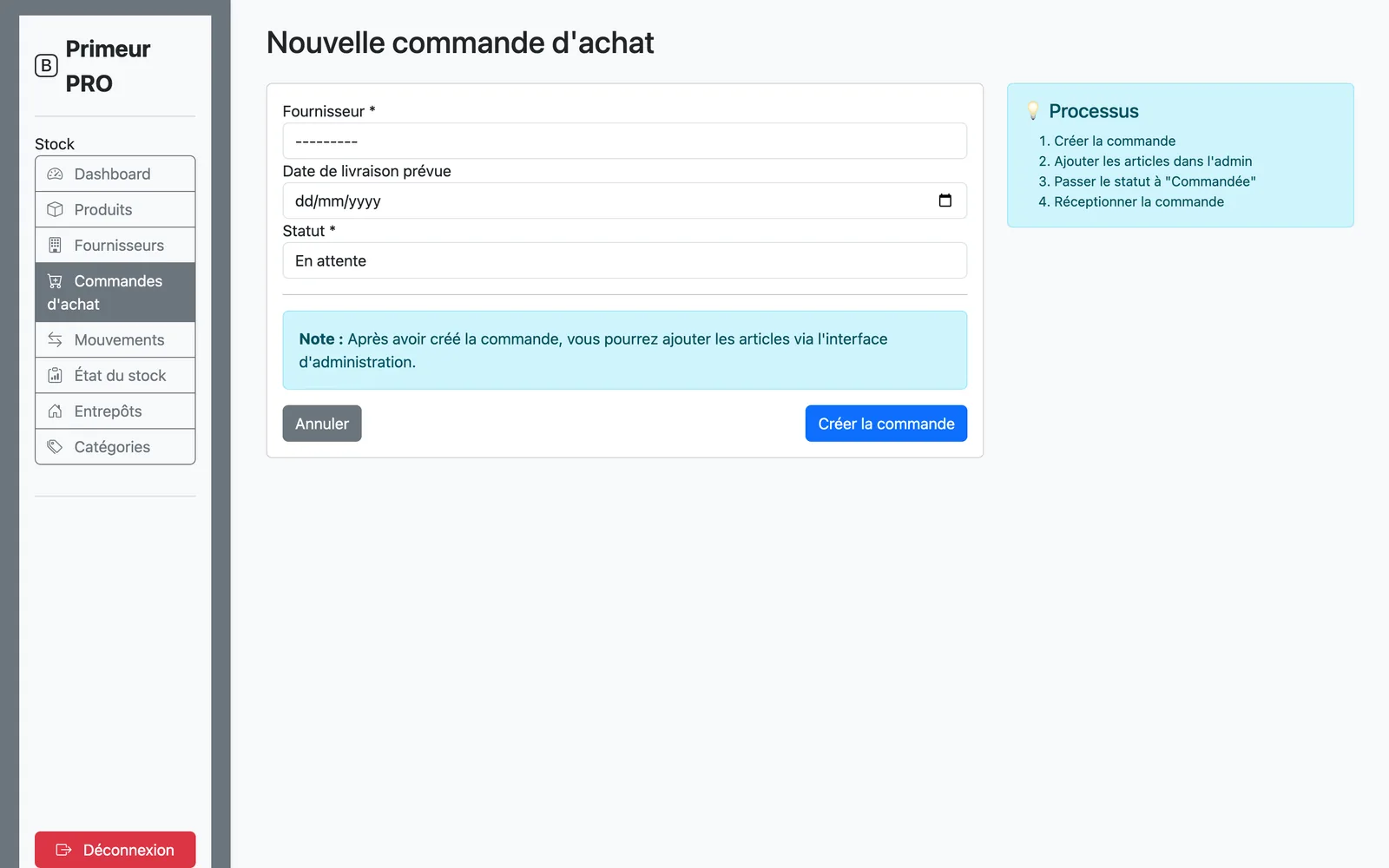
- Cliquez sur Nouvelle commande.
- Choisissez le fournisseur et la date de livraison prévue. Laissez le statut sur En attente.
- Enregistrez : vous arrivez sur la commande, prête à recevoir ses articles.
2. Ajouter les articles
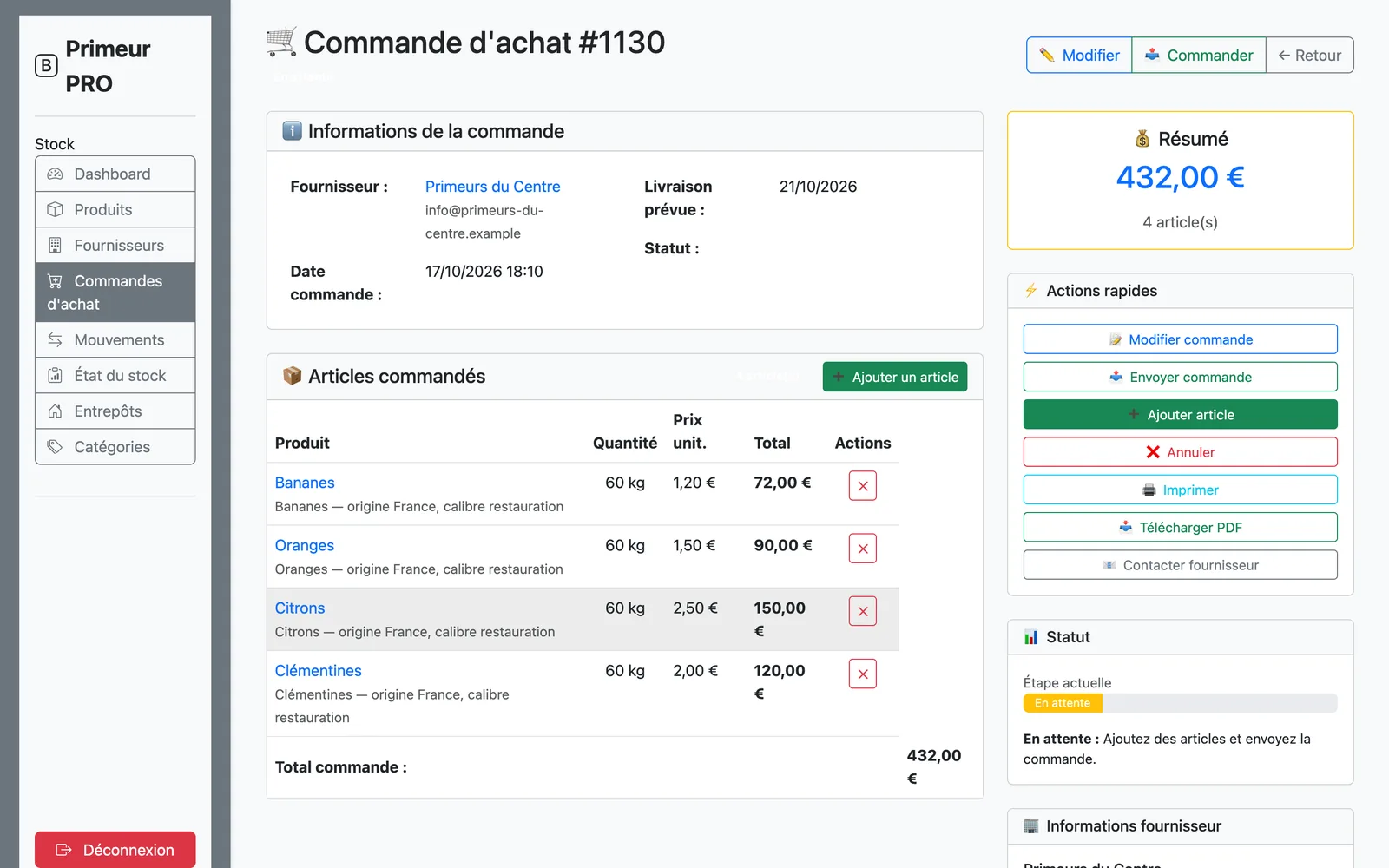
- Cliquez sur Ajouter article.
- Cherchez le produit : son prix d'achat se remplit tout seul.
- Indiquez la quantité (nombre entier) et validez. Recommencez pour chaque produit.
Le total de la commande se recalcule à chaque ligne. Une ligne se retire tant que la commande est En attente ; ensuite, la commande n'est plus modifiable.
3. Envoyer au fournisseur
- Télécharger PDF produit le bon de commande à envoyer au fournisseur.
- Envoyer commande la fait passer en Commandée (après confirmation).
4. Réceptionner
- À l'arrivée de la marchandise, ouvrez la commande et cliquez sur Réceptionner.
- Choisissez l'entrepôt de destination.
- Cliquez sur Confirmer la réception.
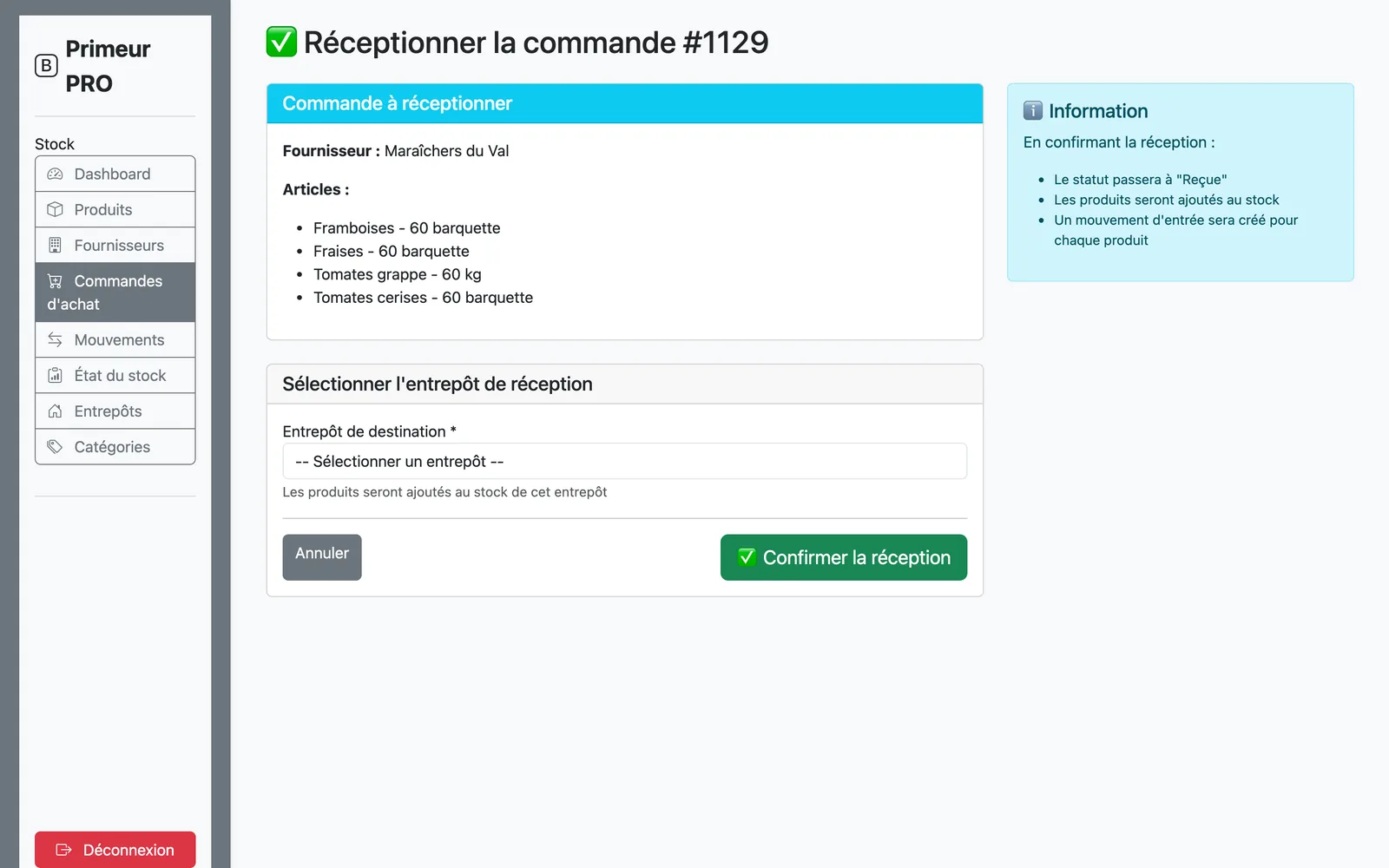
La commande passe en Reçue et chaque produit entre en stock, avec la note « Réception commande d'achat n° … » dans le journal des mouvements.
Si les quantités livrées diffèrent de la commande, réceptionnez puis corrigez l'écart par un mouvement manuel.
Annuler
Une commande En attente ou Commandée peut être annulée avec le bouton Annuler. Une commande reçue ne peut plus l'être.
Commander depuis un produit
Sur un produit qui s'épuise, le bouton Commander ouvre une commande déjà réglée sur son fournisseur : indiquez la quantité, et la ligne est créée au prix d'achat. Complétez ensuite avec d'autres produits du même fournisseur si besoin.