
Applications mobiles
Depuis la version 1.4, les livreurs et les préparateurs travaillent avec une application sur leur téléphone Android : Primeur PRO Livreur ou Primeur PRO Préparation. Le téléphone est relié au compte de la personne par un QR code personnel : pas de mot de passe à taper, et tout ce qu'elle fait est enregistré à son nom.
Les deux applications
| Application | Pour qui | Ce qu'on y fait |
|---|---|---|
| Primeur PRO Livreur (verte) | Les comptes du groupe « Livreurs » | La tournée du jour : arrêts et heure d'arrivée, appel du client, itinéraire, photo de livraison, quantités remises, signature du client, échec. Voir L'écran du livreur. |
| Primeur PRO Préparation (orange) | Les comptes du groupe « Préparateurs » | Les commandes à préparer, rangées par emplacement : poids réel, produit remplacé, liste imprimable, dépôt pour le livreur. Voir Préparation. |
L'application ouvre les mêmes écrans que Primeur PRO dans le navigateur, en plein écran et déjà connectés au compte de la personne. Les deux applications sont fournies par H12 Tech et comprises dans l'abonnement (voir Tarifs).
- Il faut un téléphone Android 8 ou plus récent.
- Elles sont faites pour les téléphones personnels : elles ne bloquent pas le téléphone et ne touchent à rien d'autre.
- Une personne qui a les deux rôles, livreur et préparateur, installe les deux applications et relie chacune avec son propre QR code.
Installer l'application
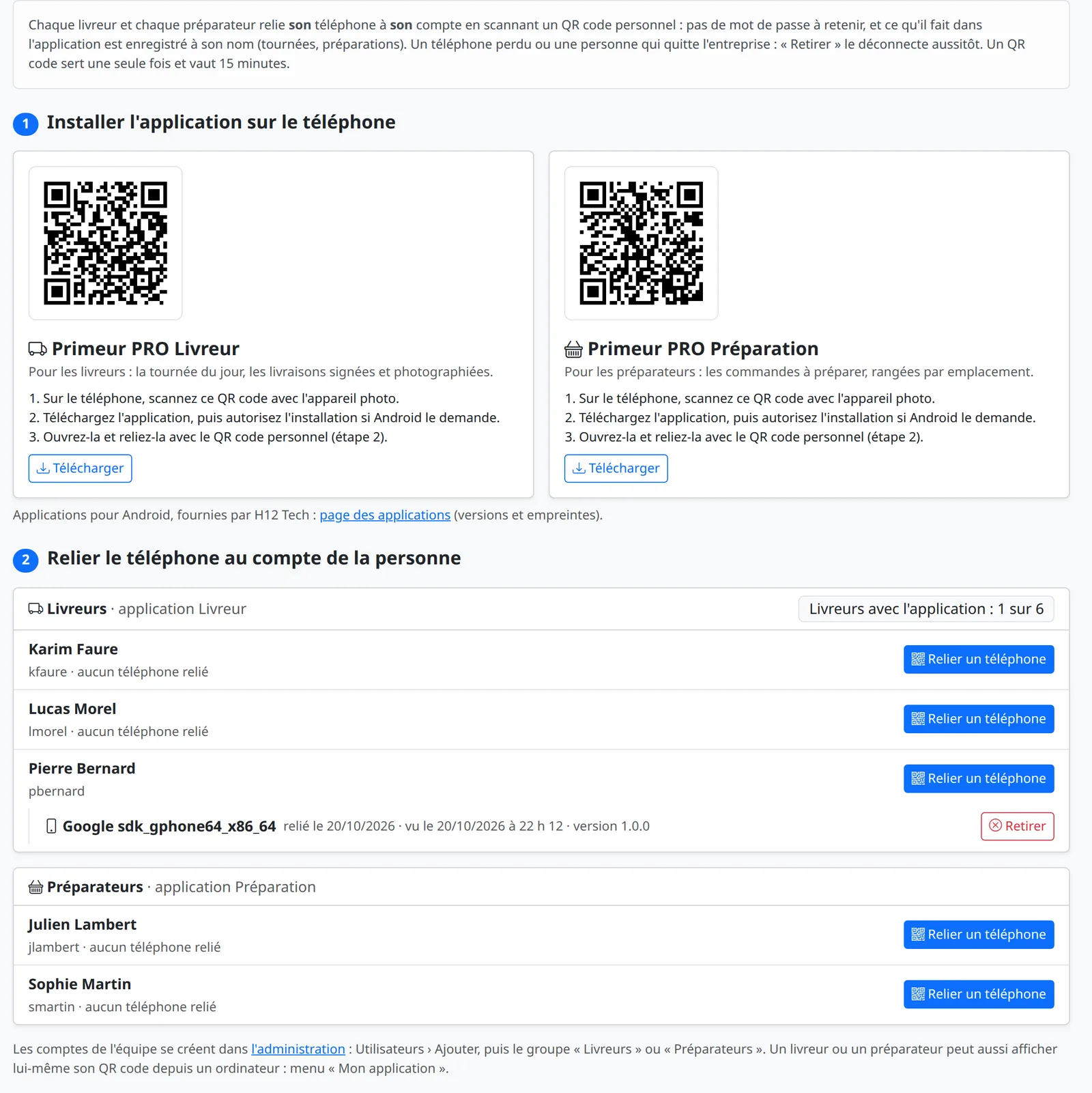
Le responsable ouvre le menu Applications mobiles. En haut de la page, la partie 1. Installer l'application sur le téléphone montre un QR code par application.
- Sur le téléphone, ouvrez l'appareil photo et visez le QR code de la bonne application : Livreur ou Préparation. Le téléchargement commence. Depuis le téléphone, vous pouvez aussi toucher Télécharger.
- Ouvrez le fichier téléchargé. La première fois, Android demande d'autoriser l'installation depuis le navigateur : touchez Paramètres, activez Autoriser cette source, puis revenez en arrière.
- Touchez Installer, puis ouvrez l'application.
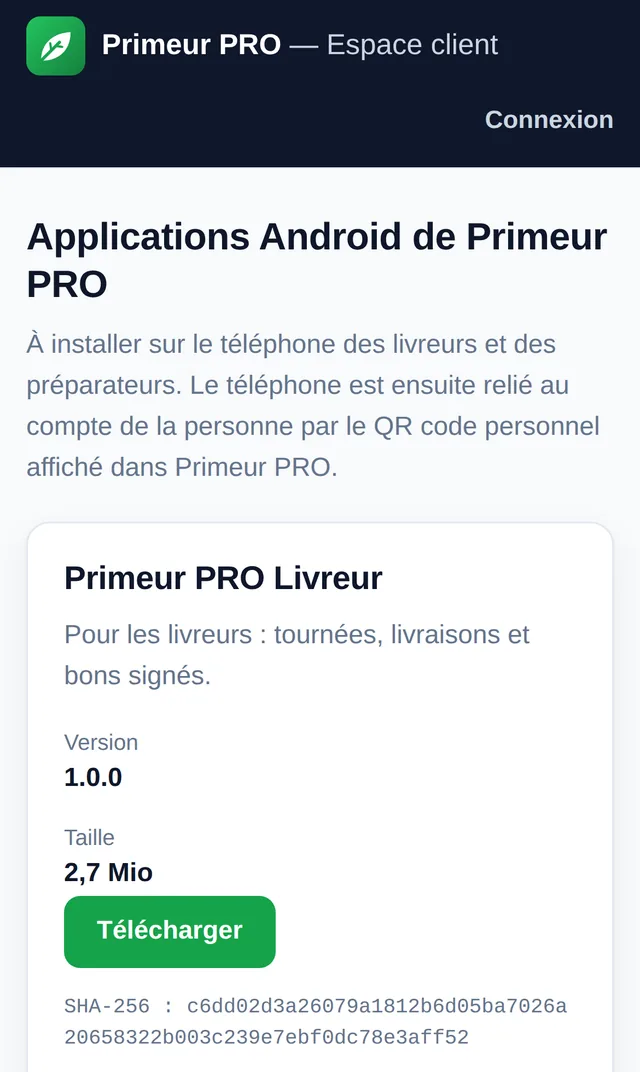
Les applications ne sont pas sur le Play Store : H12 Tech les fournit directement, sur sa page des applications (client.primeurpro.fr/apk), avec la version et l'empreinte de chaque fichier. Chrome affiche un avertissement pour tout fichier d'application téléchargé hors du Play Store. Téléchargez-les seulement depuis la page Applications mobiles de votre Primeur PRO ou depuis cette page de H12 Tech.
Relier un téléphone au compte de la personne
La partie 2. Relier le téléphone au compte de la personne liste les livreurs puis les préparateurs : tous les comptes actifs des groupes « Livreurs » et « Préparateurs ».
- Sur la ligne de la personne, cliquez sur Relier un téléphone : un grand QR code s'affiche, avec son nom et le nom de l'application.
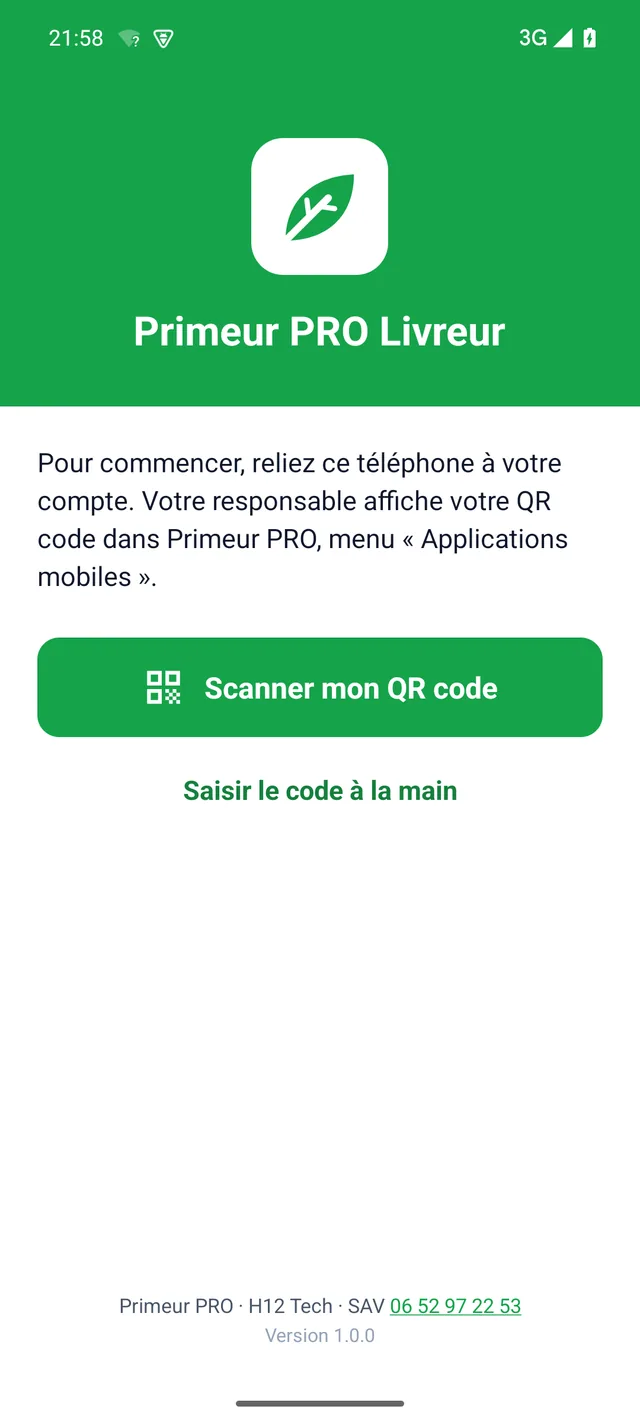
- Sur son téléphone, la personne ouvre l'application, touche Scanner mon QR code et vise le QR code. Elle peut aussi le viser avec l'appareil photo du téléphone : le lien ouvre l'application.
- L'application demande toujours une confirmation, par exemple « Relier ce téléphone à dupont.primeurpro.fr ? ». La personne touche Relier.
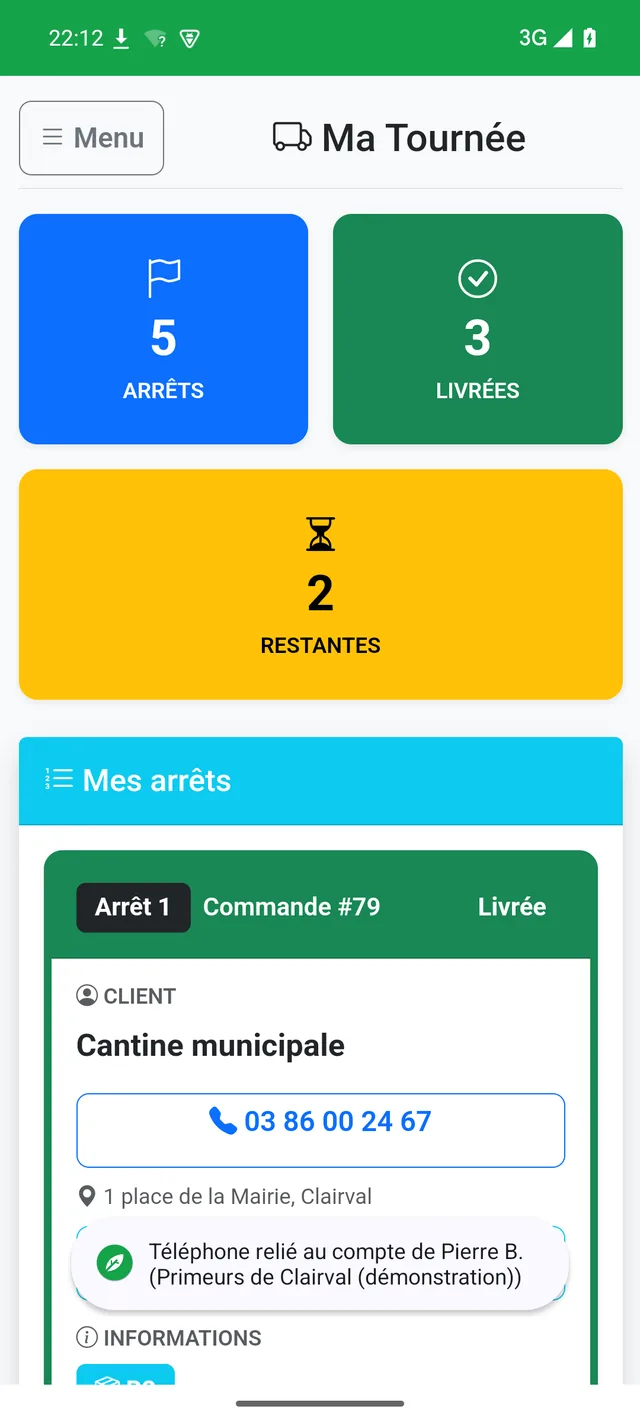
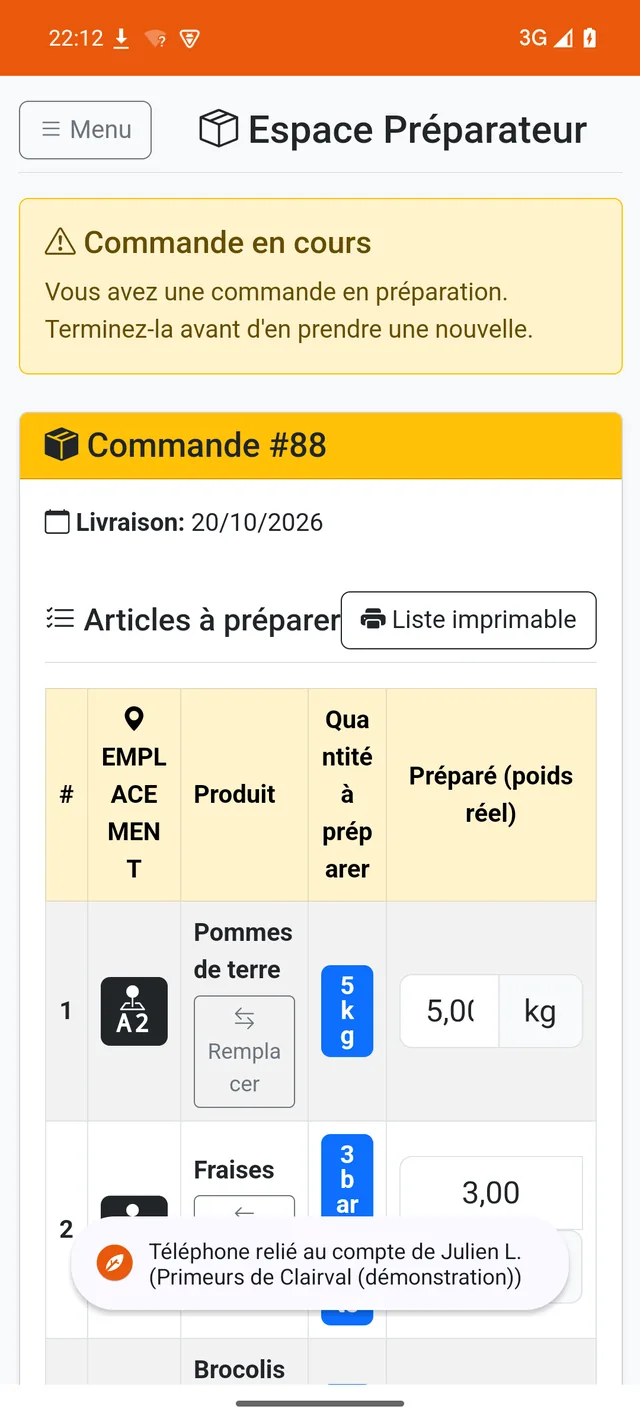
- Le téléphone s'ouvre directement sur son compte : sa tournée, ou ses commandes à préparer. Au bureau, la page affiche toute seule Téléphone relié, avec le nom du téléphone.
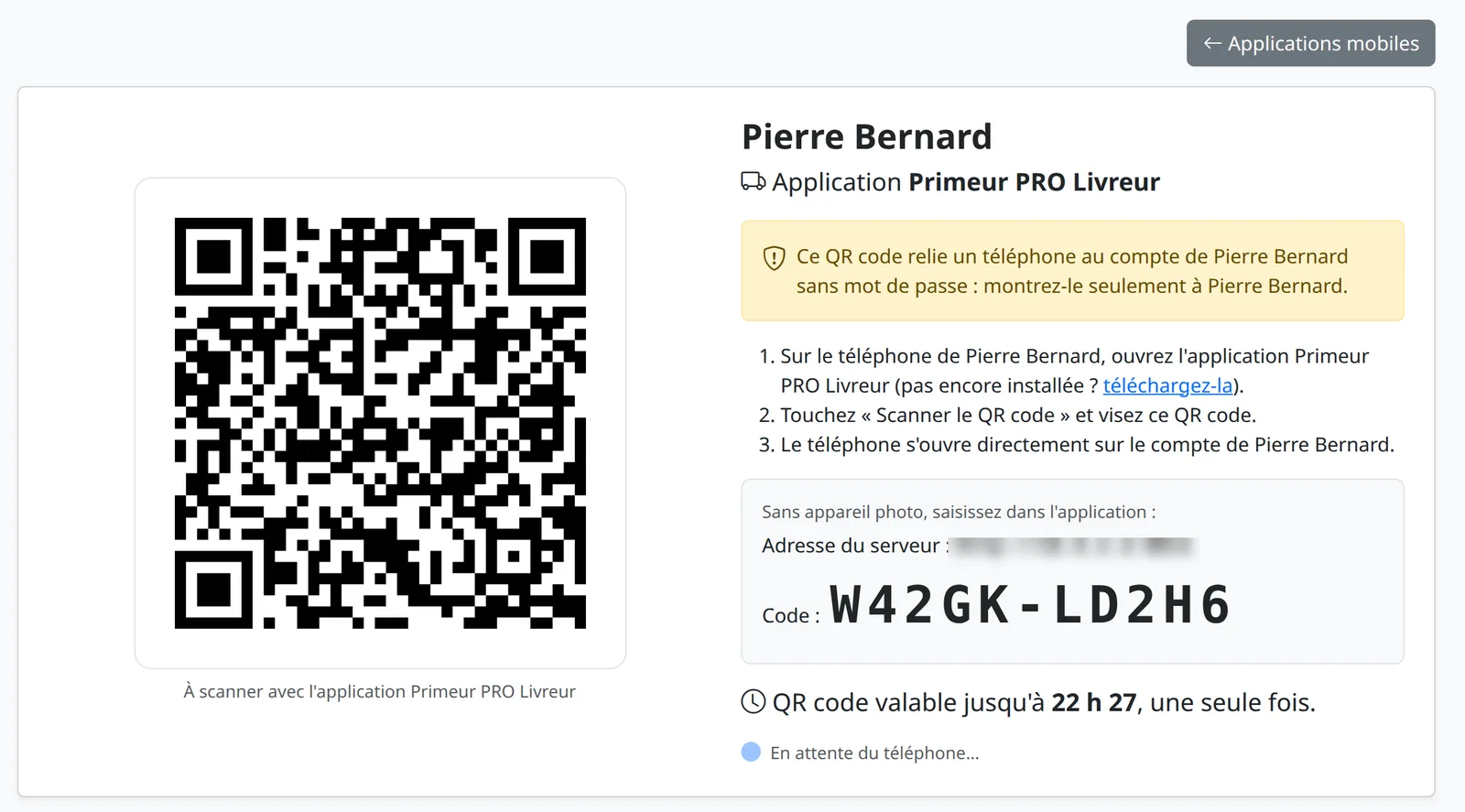
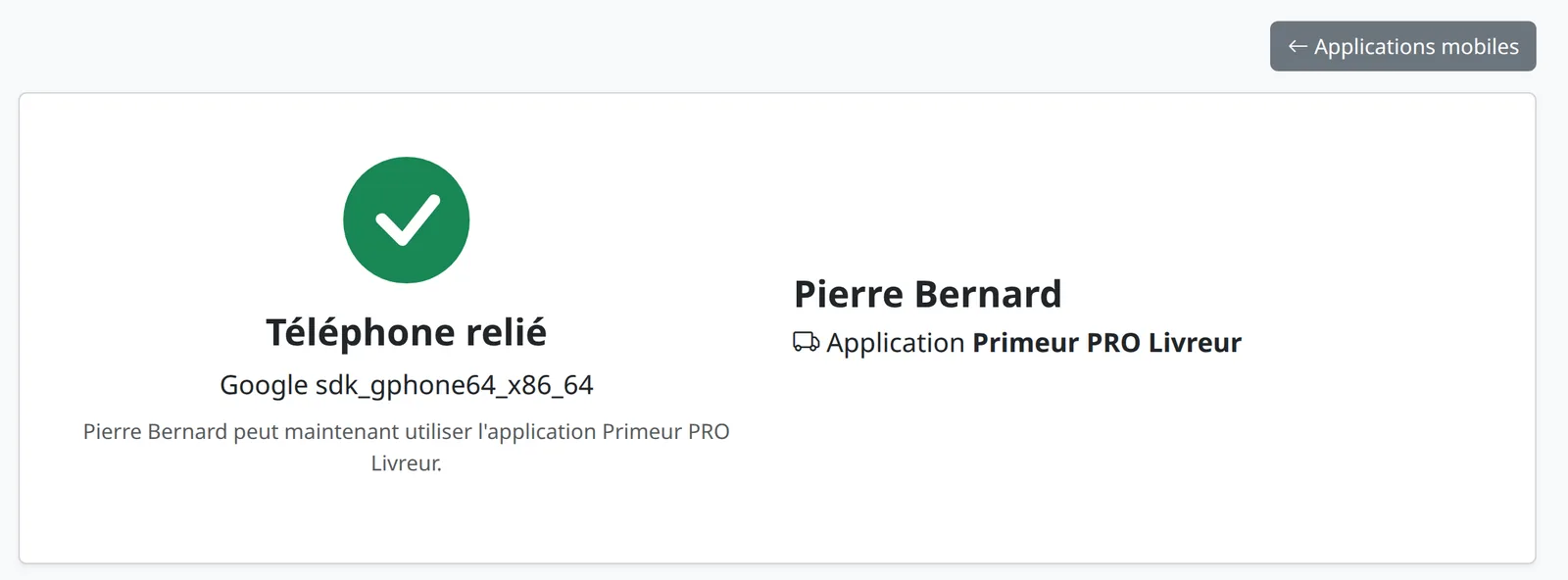
- Le QR code vaut 15 minutes et ne sert qu'une fois. Passé ce délai, la page affiche « Ce QR code a expiré ou a été remplacé » : cliquez sur Afficher un nouveau QR code. Un nouveau QR code pour la même personne annule le précédent.
- Ce QR code ouvre le compte sans mot de passe : montrez-le seulement à la personne concernée. La page le rappelle.
- Ce que la personne fait dans l'application est enregistré à son nom : tournées, livraisons, préparations.
- Une personne peut relier plusieurs téléphones, par exemple un téléphone de secours. Chacun apparaît sous son nom.
- Le téléphone est déjà relié au compte de quelqu'un d'autre ? L'application demande « Remplacer le compte relié ? » : l'ancien compte n'est alors plus relié à ce téléphone.
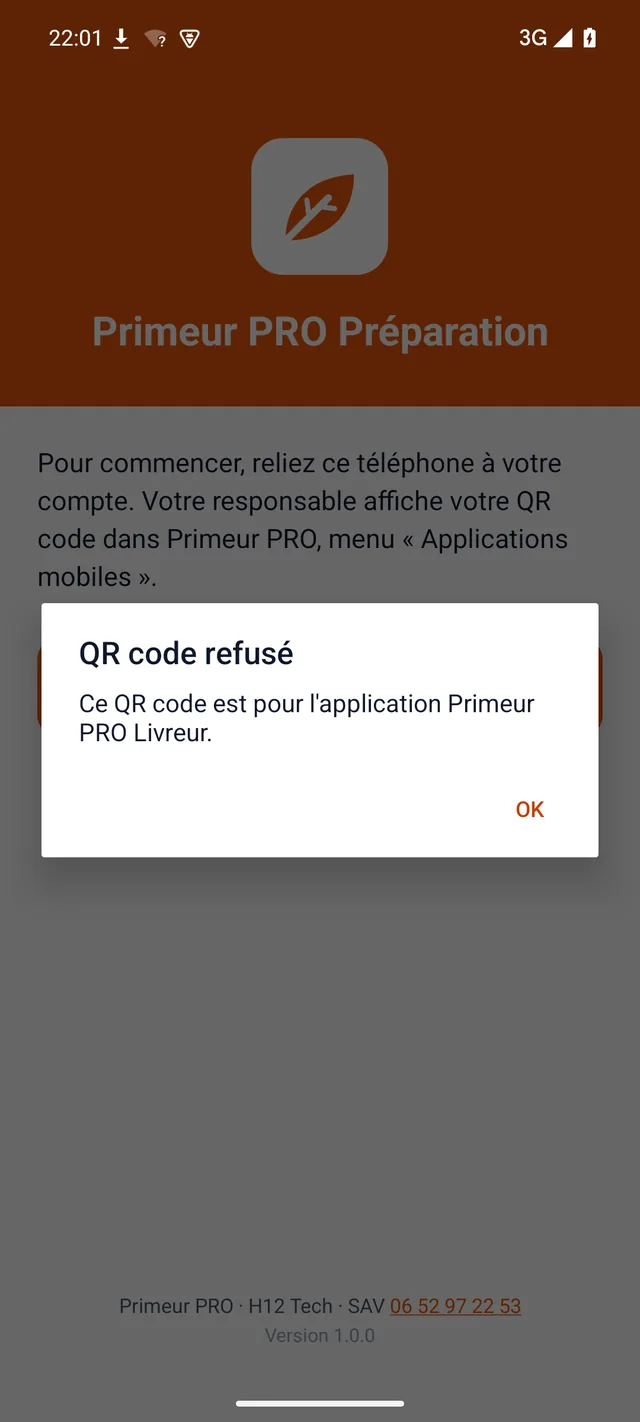
- Chaque application n'accepte que son QR code. Le QR code d'un livreur scanné avec l'application Préparation est refusé : « Ce QR code est pour l'application Primeur PRO Livreur. »
- Le compte doit être actif et avoir le bon rôle. Sinon, Primeur PRO l'indique au lieu d'afficher le QR code. Les comptes se créent dans l'administration.
- Primeur PRO hébergé par H12 Tech : le nombre de livreurs avec l'application dépend de votre offre (voir La licence). Les préparateurs ne sont jamais limités.
Sans appareil photo : le code à la main
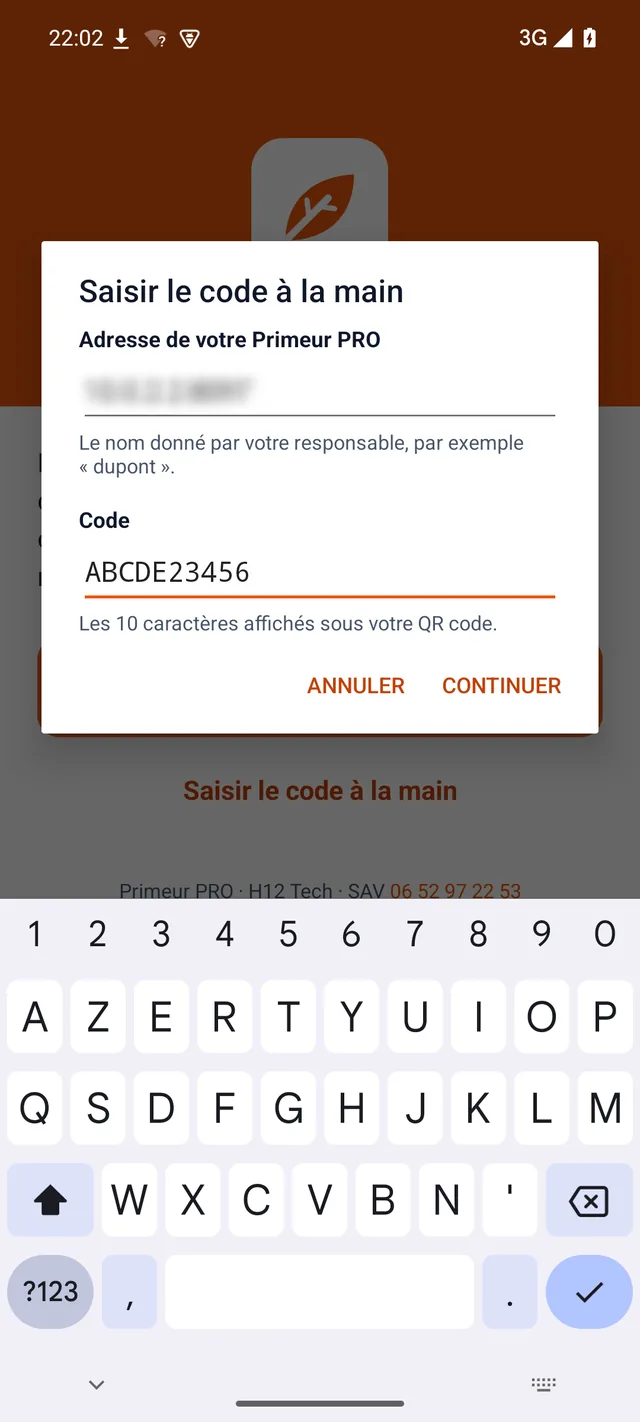
Sous le QR code, la page donne aussi l'adresse du serveur et un code de 10 caractères (par exemple W42GK-LD2H6). Ils remplacent le QR code quand le téléphone n'a pas d'appareil photo, ou quand il n'arrive pas à le lire.
- Dans l'application, touchez Saisir le code à la main.
- Adresse de votre Primeur PRO : le nom donné par votre responsable suffit, par exemple « dupont » pour https://dupont.primeurpro.fr.
- Code : les 10 caractères affichés sous le QR code.
- Touchez Continuer, puis confirmez.
- Code mal tapé : « Code inconnu : vérifiez-le ou demandez un nouveau QR code. »
- Code trop ancien ou déjà utilisé : « Ce code a expiré ou a déjà servi : demandez un nouveau QR code. »
- Après 10 codes faux en 15 minutes depuis la même connexion, il faut attendre 15 minutes.
L'application Livreur
Elle ouvre Ma tournée, l'écran décrit dans L'écran du livreur : les compteurs, les arrêts dans l'ordre, l'heure d'arrivée, la photo, les écarts, la signature du client et le signalement d'un échec. Dans l'application, sur le téléphone :
- le bouton avec le numéro du client ouvre le clavier du téléphone, numéro déjà tapé : il reste à appeler ;
- Itinéraire ouvre l'application de cartes du téléphone ;
- pour la photo de livraison, l'application demande la première fois l'accès à l'appareil photo. La photo est réduite avant l'envoi : elle part plus vite en 4G ;
- le bon de livraison et les autres PDF se téléchargent et s'ouvrent sur le téléphone ;
- l'application reste connectée. Si la connexion à Primeur PRO a expiré, elle se reconnecte toute seule et revient à la page ouverte ;
- en bas du menu, Ce téléphone remplace le bouton Déconnexion (voir plus bas).
L'application Préparation
Elle ouvre l'écran du préparateur décrit dans Préparation : prendre une commande, noter le poids réel, remplacer un produit manquant, terminer et indiquer où la commande est déposée.
- La liste imprimable s'imprime par l'impression d'Android : une imprimante du réseau, ou « Enregistrer au format PDF ».
- L'écran du téléphone reste allumé tant que l'application est ouverte : pas besoin de le rallumer entre deux pesées.
- Comme dans l'application Livreur, Ce téléphone remplace le bouton Déconnexion.
Ce téléphone
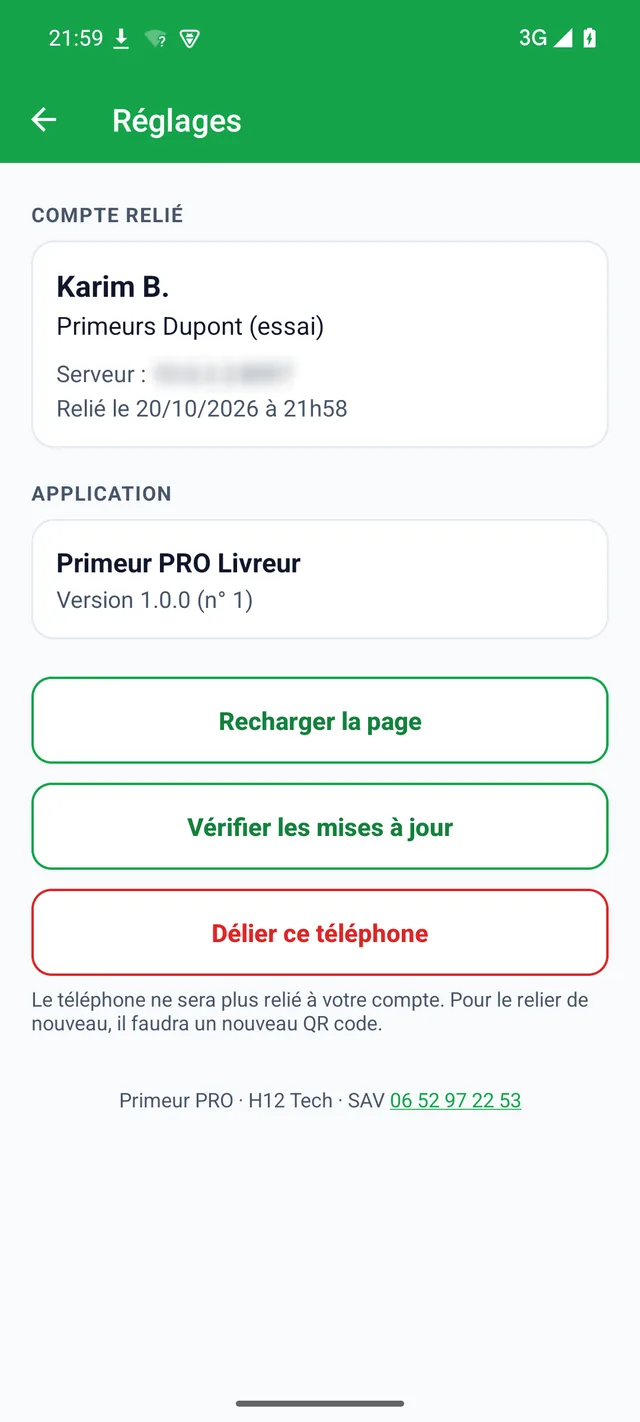
Dans l'application, le bouton Ce téléphone, en bas du menu, ouvre une page qui indique le compte, l'application et sa version, le nom du téléphone, l'adresse du serveur et la date où le téléphone a été relié. Trois boutons :
- Retour à mon écran ;
- Réglages de l'application : le compte relié et la version, puis Recharger la page, Vérifier les mises à jour et Délier ce téléphone ;
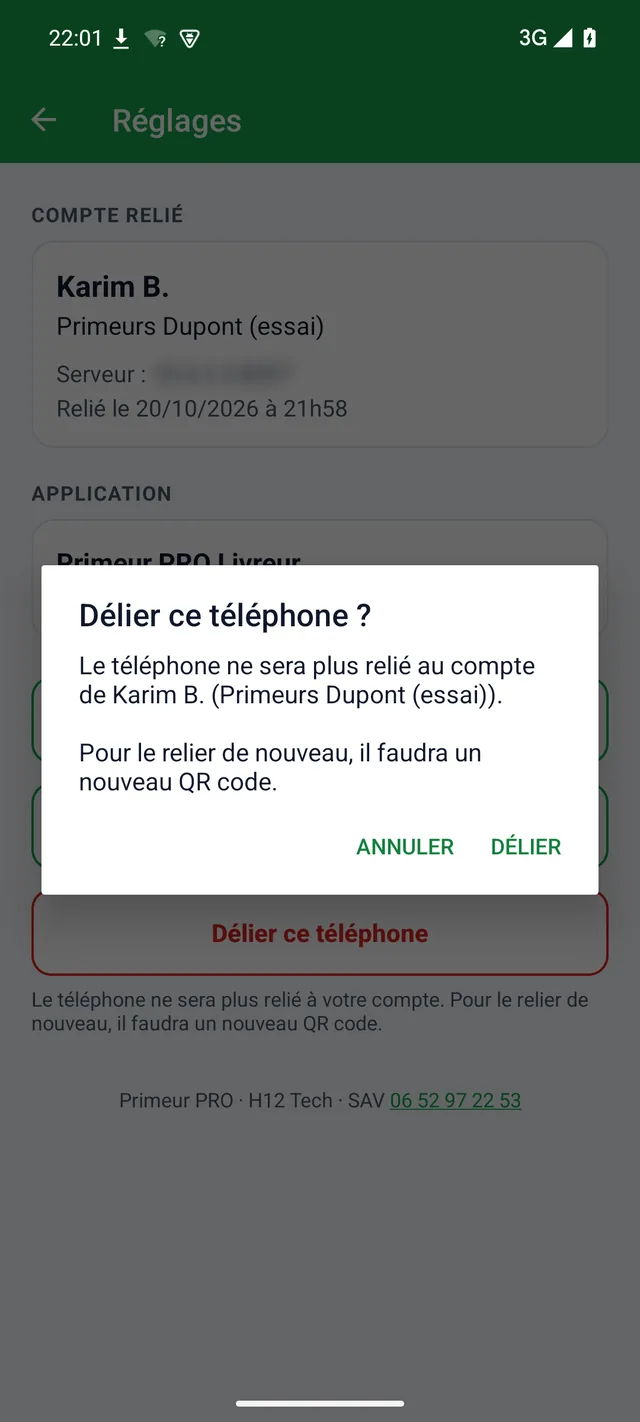
- Délier ce téléphone : après confirmation, le téléphone n'est plus relié au compte et l'application revient à son accueil. Faites-le quand vous rendez ou changez de téléphone. Pour vous en servir de nouveau, il faudra un nouveau QR code.
Retirer un téléphone
Un téléphone perdu, une personne qui quitte l'entreprise : le responsable retire le téléphone à distance, depuis Applications mobiles.
- Sous le nom de la personne, chaque téléphone relié est indiqué avec la date où il a été relié, sa dernière utilisation (« vu le… ») et la version de l'application.
- Cliquez sur Retirer, puis confirmez : « Retirer ce téléphone ? Il ne pourra plus ouvrir Primeur PRO. »
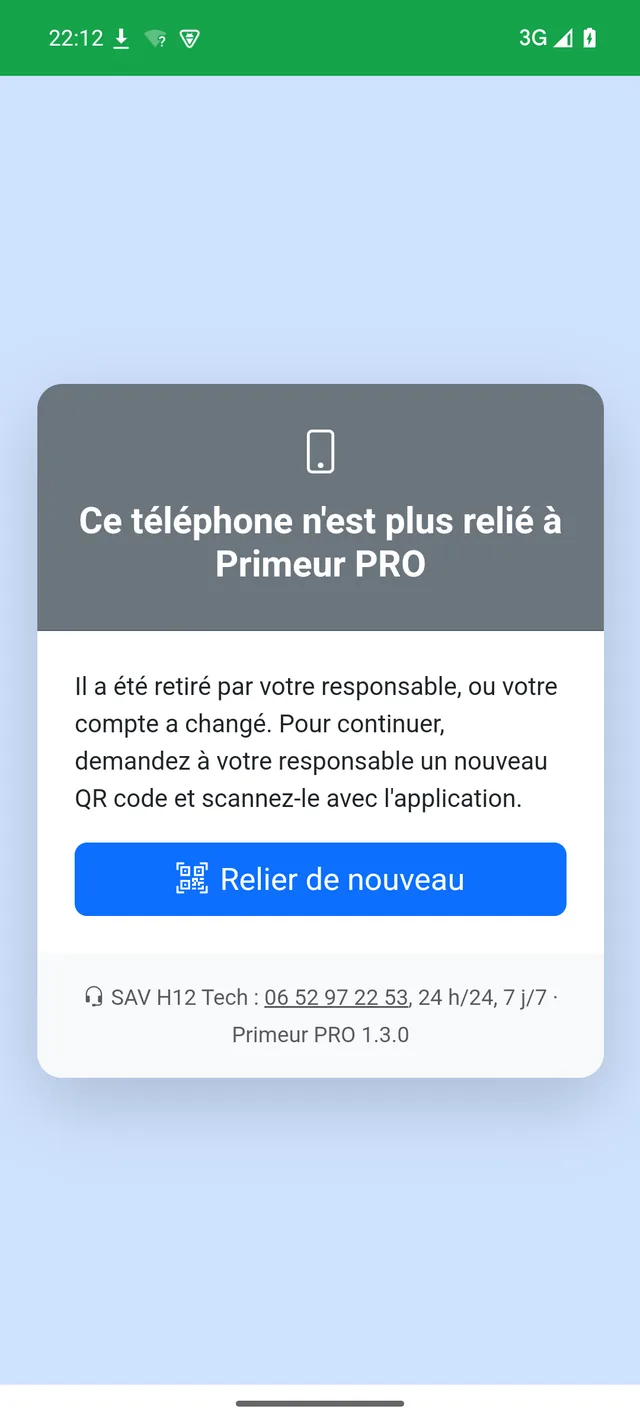
Le message « Téléphone … de … retiré : il ne peut plus ouvrir Primeur PRO. » le confirme. Dès sa prochaine action, le téléphone est déconnecté et affiche « Ce téléphone n'est plus relié à Primeur PRO », avec le bouton Relier de nouveau. Rien n'est effacé : les tournées et les livraisons de la personne restent dans l'historique.
- Un compte désactivé (case Actif décochée dans l'administration), ou qui perd son rôle, est déconnecté de la même façon sur tous ses téléphones.
- Ces téléphones apparaissent dans Applications mobiles, sous « Téléphones encore reliés à un compte désactivé ou sans le rôle » : retirez-les si la personne ne revient pas.
- Un téléphone retiré ne voit plus rien : ni les tournées, ni les photos de livraison, ni les signatures.
Mon application : le livreur ou le préparateur relie lui-même son téléphone
Un livreur ou un préparateur peut afficher lui-même son QR code. Il se connecte à Primeur PRO sur un ordinateur, avec son identifiant et son mot de passe, puis ouvre le menu Mon application :
- il installe l'application sur son téléphone, avec le lien de téléchargement de la page ;
- il clique sur Afficher mon QR code ;
- dans l'application, il touche Scanner mon QR code et vise l'écran de l'ordinateur.
La même page liste ses téléphones reliés. Pas d'ordinateur sous la main ? Dans le navigateur du téléphone, après Afficher mon QR code, le bouton « Vous êtes sur ce téléphone ? Ouvrir l'application » relie directement l'application installée sur ce téléphone. Les mêmes règles s'appliquent : 15 minutes, une seule fois, et le nombre de livreurs de l'offre.
Coupure de réseau
Plus de réseau dans une zone blanche ? L'application affiche Connexion perdue. Elle réessaie toute seule au bout de quelques secondes, et dès que le réseau revient, sur la page qui était ouverte. Les boutons Réessayer et Réglages restent à portée de main.
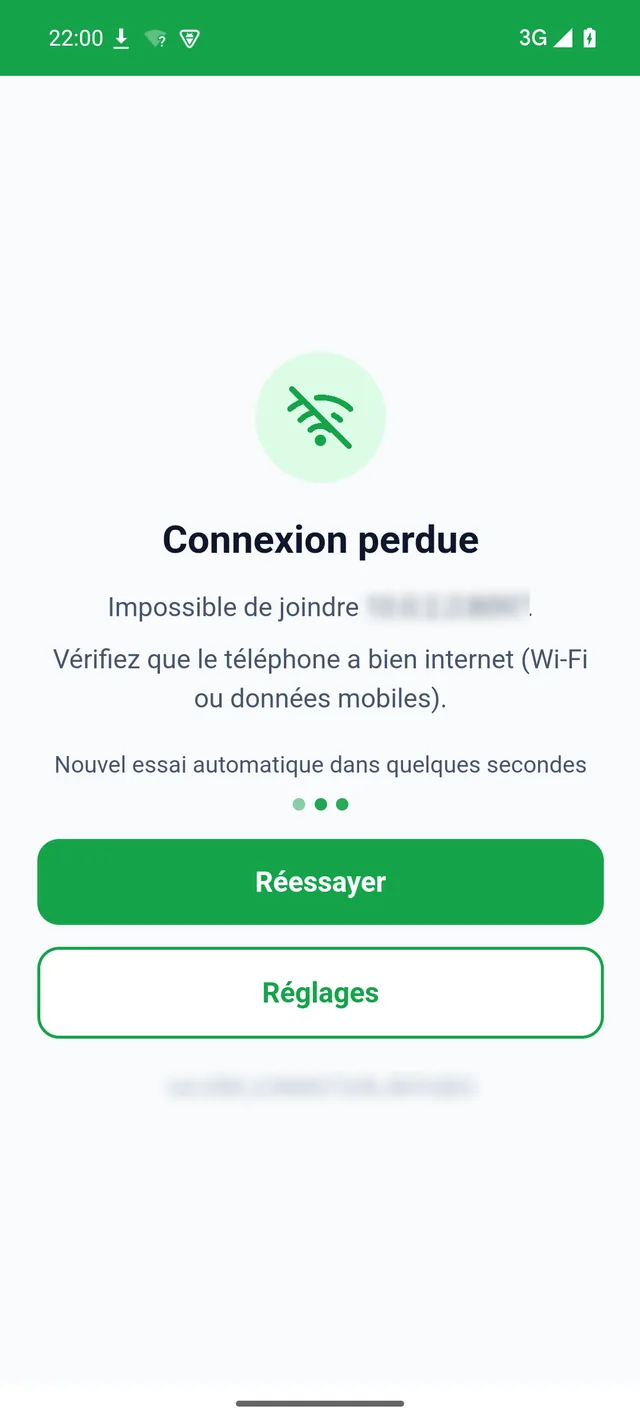
Vous étiez en train de confirmer une livraison au moment de la coupure ? Quand le réseau revient, vérifiez que l'arrêt est bien Livrée ; sinon, confirmez de nouveau.
Mises à jour de l'application
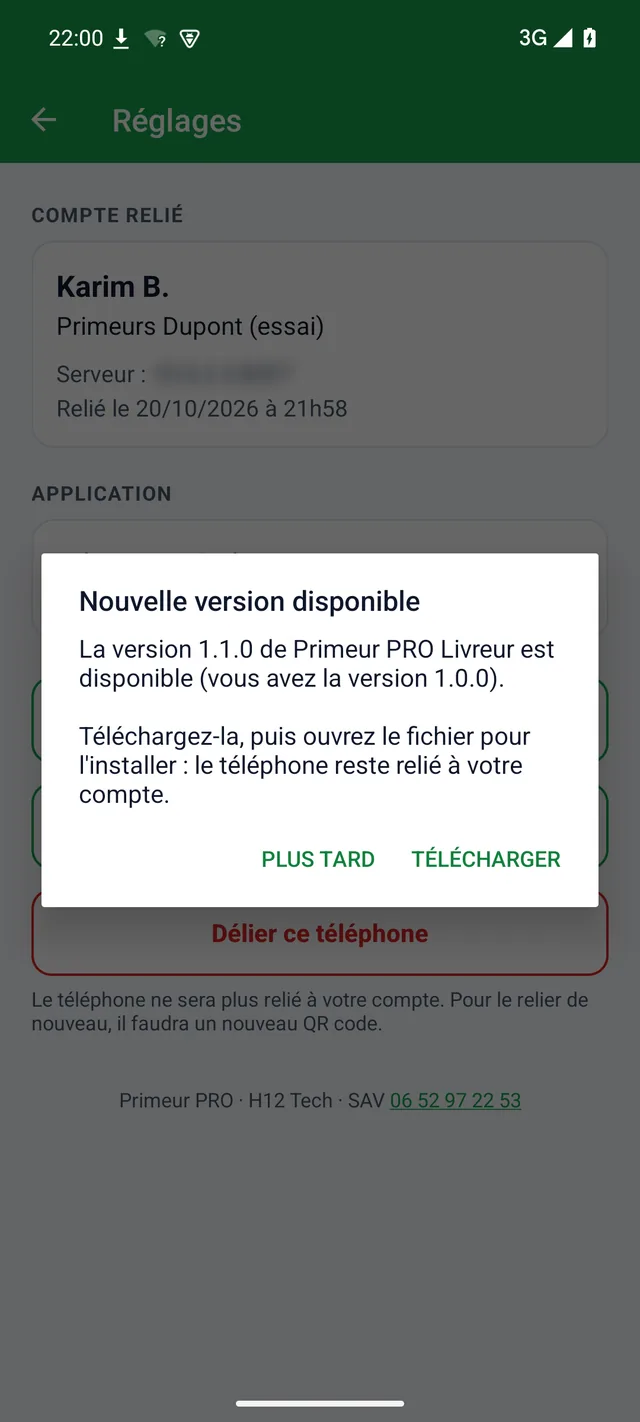
- Au lancement, au plus une fois par jour, l'application regarde si H12 Tech a publié une nouvelle version. Si oui, elle affiche « Nouvelle version disponible » : touchez Télécharger, puis installez le fichier comme la première fois.
- Le téléphone reste relié après la mise à jour : pas de nouveau QR code.
- Pour vérifier tout de suite : Ce téléphone › Réglages de l'application › Vérifier les mises à jour.
- La version de chaque téléphone apparaît dans Applications mobiles, à côté de son nom.
Questions fréquentes
Un livreur a perdu son téléphone
Le responsable le retire aussitôt dans Applications mobiles (voir plus haut) : personne ne peut plus ouvrir le compte avec ce téléphone. Ensuite, il relie le nouveau téléphone avec un nouveau QR code. Le mot de passe du livreur n'a pas besoin de changer.
Je change de téléphone
Installez l'application sur le nouveau téléphone, puis reliez-le avec un nouveau QR code : votre responsable l'affiche, ou vous-même dans Mon application. Sur l'ancien téléphone, touchez Délier ce téléphone ; s'il n'est plus entre vos mains, demandez à votre responsable de le retirer.
Mon téléphone n'a pas d'appareil photo, ou il ne lit pas le QR code
Reliez-le avec l'adresse et le code saisis à la main (voir plus haut). Attention : pour livrer, la photo de livraison reste obligatoire. Un livreur a donc besoin d'un téléphone avec un appareil photo qui fonctionne.
Et sur un iPhone ?
Les deux applications sont pour Android seulement (Android 8 ou plus récent). Sur un iPhone, la personne utilise Primeur PRO dans le navigateur, avec son identifiant et son mot de passe : les écrans sont les mêmes.
Le livreur doit-il encore connaître son mot de passe ?
Pas dans l'application : elle s'ouvre sans mot de passe. Il en a besoin seulement pour se connecter à Primeur PRO sur un ordinateur, par exemple pour afficher lui-même son QR code.
Quelqu'un a photographié le QR code
Un QR code ne sert qu'une fois et vaut 15 minutes : une fois le téléphone relié, ou le délai passé, il ne sert plus à rien. En cas de doute, regardez dans Applications mobiles quels téléphones sont reliés au compte, et retirez celui que vous ne connaissez pas.
Besoin d'aide pour installer ou relier un téléphone ? Le SAV répond 24 h/24, 7 j/7 au 06 52 97 22 53.