
Commandes reçues
Vos clients commandent aussi par e-mail, par SMS ou sur le répondeur. Primeur PRO lit chaque message écrit et propose la commande : le client, les produits, les quantités et la date. Un message vocal arrive avec le numéro de l'appelant, à écouter dans la boîte des commandes (il n'est pas transcrit). Le bureau vérifie, corrige si besoin, puis la crée en un clic, aux prix du client.
D'où viennent les messages
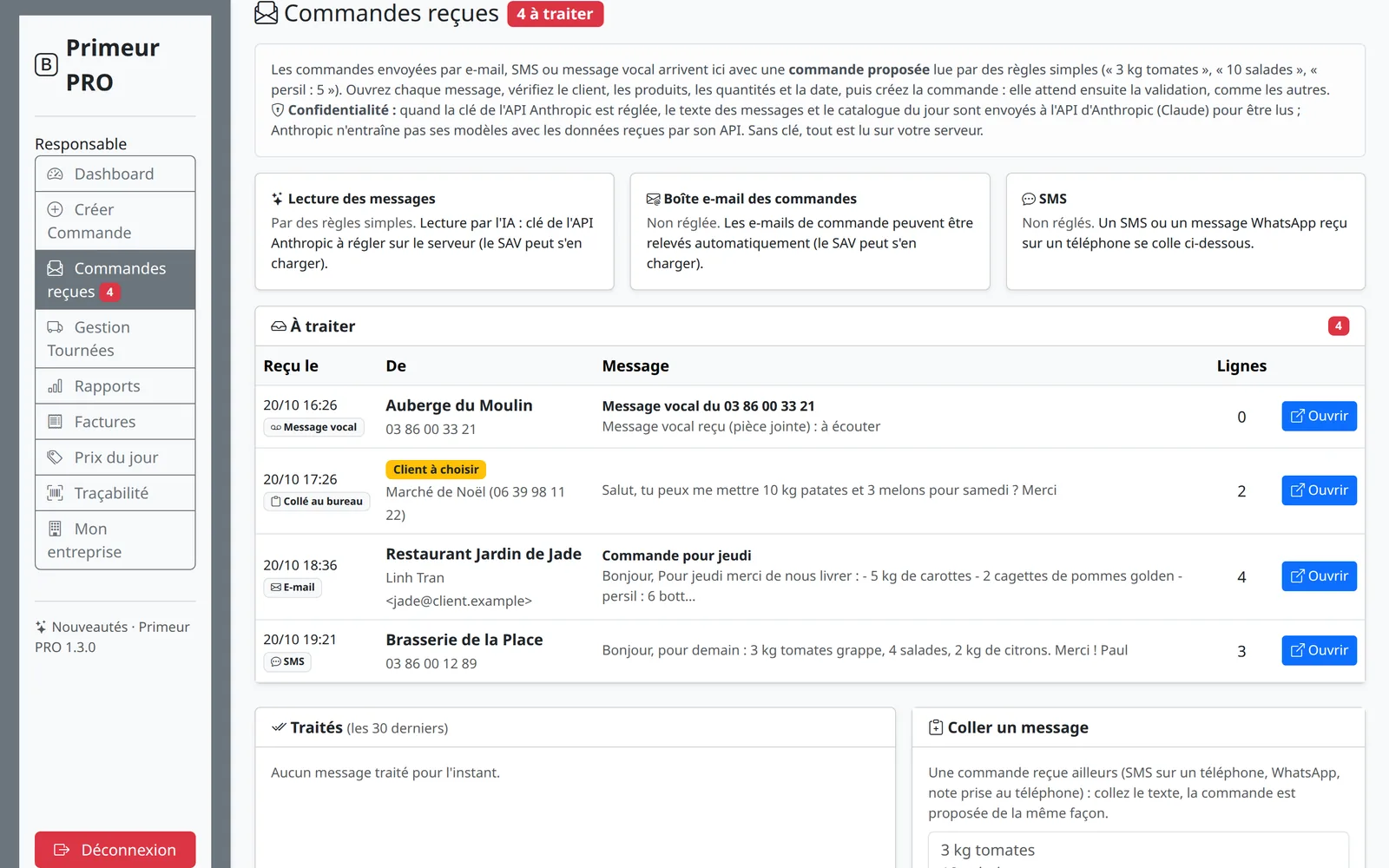
Le menu Commandes reçues (responsable et assistante) rassemble les messages à traiter. Le nombre en rouge, à côté du menu, dit combien attendent. Une étiquette indique d'où vient chaque message :
- E-mail : les e-mails envoyés à la boîte des commandes, une adresse réservée aux commandes. Primeur PRO la relève toutes les 5 minutes.
- SMS : les SMS envoyés à votre numéro de SMS, un numéro virtuel OVH.
- Message vocal : un message laissé sur votre répondeur, quand votre messagerie vocale l'envoie par e-mail à la boîte des commandes, le son en pièce jointe. Primeur PRO ne transcrit pas le son : écoutez-le dans la boîte e-mail (la fiche du message rappelle le sujet de l'e-mail), puis saisissez les produits. Si l'e-mail contient aussi un texte, il est lu comme les autres. Le client est reconnu d'après le numéro de l'appelant, s'il figure dans l'e-mail.
- Collé au bureau : un SMS ou un message WhatsApp reçu sur un téléphone, ou une note prise pendant un appel.
Pour un message reçu ailleurs, utilisez le cadre Coller un message, en bas de la page :
- Collez le texte du message.
- Si vous l'avez, indiquez le numéro ou l'e-mail de l'expéditeur. Choisissez le client dans la liste, ou laissez « Client : reconnu d'après le numéro ».
- Cliquez sur Lire la commande : la fiche du message s'ouvre, avec sa commande proposée.
L'en-tête d'un message WhatsApp collé (« [20/10/2026 18:32] Paul : ») est laissé de côté : son heure d'envoi n'est pas prise pour une date de livraison.
La liste À traiter présente les messages du plus ancien au plus récent : la date et l'heure de réception, l'expéditeur et le client reconnu (sinon « Client à choisir »), le début du message et le nombre de lignes proposées. Un « +2 ? » à côté de ce nombre signale des passages non reconnus. Cliquez sur Ouvrir pour traiter un message.
Dessous, Traités garde les 30 derniers messages traités, avec la suite donnée (le numéro de la commande créée, ou « Ignoré ») et le nom de la personne qui s'en est occupée.
La commande proposée
Ouvrez un message. À gauche, le message tel qu'il est arrivé : l'expéditeur, le client, le sujet et le texte. À droite, la Commande proposée :
- le client, reconnu d'après l'adresse e-mail de l'expéditeur (celle de sa fiche ou de son compte) ou d'après son numéro (le téléphone ou le mobile de sa fiche, écrit avec ou sans +33). Un expéditeur inconnu, ou un numéro présent sur plusieurs fiches : le client est à choisir ;
- les lignes : un produit de votre catalogue, sa quantité dans son unité de vente, le prix HT du client et le montant. Sous chaque produit, entre guillemets, le passage du message qui le demande. Un même produit demandé deux fois n'a qu'une ligne, quantités additionnées ;
- la date de livraison demandée dans le message ou dans le sujet de l'e-mail : « pour demain », « mardi », « le 23/10 », « 23 octobre »… Elle se compte depuis le jour où le message est arrivé. Sans date demandée, c'est la première date possible pour ce client ;
- les remarques, en haut : une quantité ou une unité à vérifier (2 cagettes demandées pour un produit vendu au kilo), un autre produit possible, une consigne du client ;
- ce qui n'a pas été reconnu, sous « Pas reconnu, à ajouter à la main si besoin » : un produit absent du catalogue, une ligne sans quantité.
Seuls les produits en stock sont proposés, comme sur Créer commande. Entre deux produits proches (« tomates » : grappe ou cerises ?), Primeur PRO s'aide de l'unité écrite et de ce que ce client commande d'habitude ; s'il hésite encore, il le signale.
Lue par l'IA ou par les règles simples
En haut à droite de la commande proposée, une étiquette dit qui a lu le message :
- Lue par l'IA : quand une clé de l'API Anthropic est réglée sur votre serveur, le message est lu par Claude, l'IA d'Anthropic. Elle choisit les produits dans votre catalogue du jour, met la quantité dans leur unité de vente, trouve la date demandée et signale ce qui est à vérifier. Si elle ne répond pas, les règles simples prennent le relais, et une remarque le dit.
- Lue par les règles simples : sans clé, Primeur PRO lit le message ligne par ligne, la quantité avant ou après le produit : « 3 kg tomates », « 10 salades », « persil : 5 », « x3 ciboulette », « deux kilos de courgettes ». Il comprend les fautes de frappe courantes (« carrotes », « pomes golden »), les grammes (500 g d'ail font 0,5 kg) et les nombres en lettres. Il laisse de côté les salutations, la signature, les heures, les prix et l'ancien message cité dans une réponse.
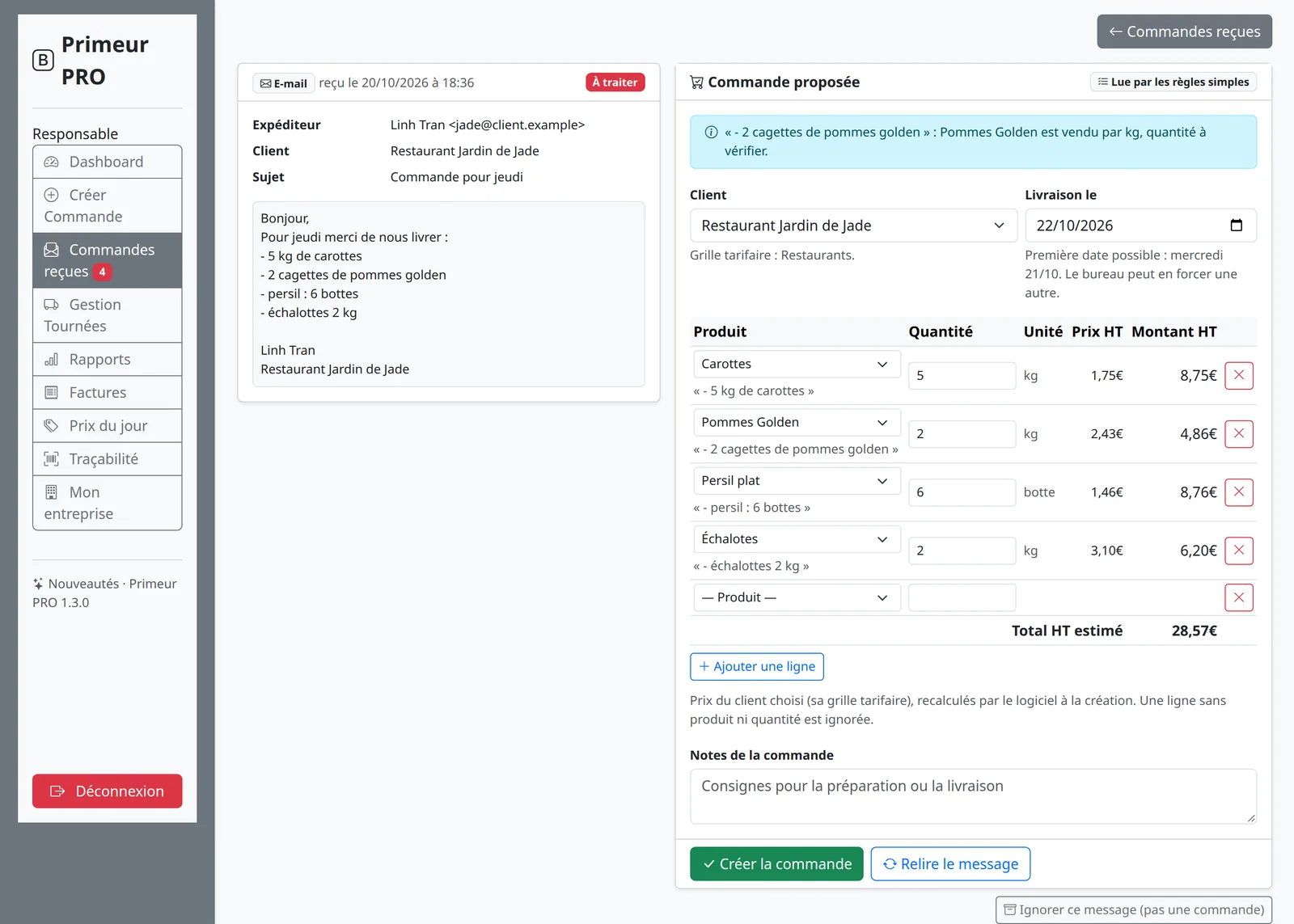
Dans les deux cas, ce n'est qu'une proposition : vérifiez toujours le client, les produits, les quantités et la date. Rien n'est commandé tant que le bureau n'a pas cliqué sur Créer la commande.
Vérifier et corriger
Tout se corrige sur la fiche du message, avant de créer la commande :
- Client : choisissez-le s'il n'a pas été reconnu, ou changez-le. Les prix affichés deviennent les siens, selon son tarif. Si l'encours maximum du client est dépassé, un avertissement le signale sous son nom : voyez sa fiche avant de créer la commande (voir l'encours maximum).
- Livraison le : la date proposée, avec dessous la première date possible pour ce client. Un avertissement signale une date plus tôt que la première date possible, un jour où ce client n'est pas livré, ou une date demandée déjà passée (la première date possible est alors proposée). Le bureau peut forcer une autre date, à partir d'aujourd'hui.
- Les lignes : changez le produit ou la quantité (décimales acceptées : 2,5), retirez une ligne avec la croix, ajoutez-en une avec Ajouter une ligne. Les montants et le Total HT estimé se recalculent pendant que vous tapez. Une ligne sans produit ni quantité est ignorée.
- Notes de la commande : une consigne pour la préparation ou la livraison, par exemple « livrer avant 9 h ». Elles sont enregistrées avec la commande.
Créer la commande
- Vérifiez le client, la date et les lignes.
- Cliquez sur Créer la commande.
La commande est créée au statut Créée, aux prix du client : le prix du jour ou celui de sa grille tarifaire, recalculé par Primeur PRO au moment de la création (voir Les prix de chaque client). Elle attend ensuite la validation du responsable, comme toutes les commandes (voir Valider une commande).
- Le message passe dans les Traités, avec le numéro de la commande et votre nom.
- Sur la fiche commande du responsable, la ligne « Reçue par e-mail le … — voir le message » ramène au message d'origine.
- Un double clic, ou deux personnes sur le même message, ne créent jamais deux commandes.
Relire, ignorer, remettre à traiter
- Relire avec l'IA (Relire le message sans clé de l'API Anthropic) lit de nouveau le message, avec le client choisi sur la fiche. C'est utile quand le client n'avait pas été reconnu : ses habitudes aident à choisir les produits. Les lignes saisies sont remplacées par la nouvelle proposition.
- Ignorer ce message (pas une commande) : pour un message qui ne commande rien (un merci, une question). Il passe dans les Traités, marqué « Ignoré ».
- Remettre à traiter, sur la fiche d'un message ignoré : il revient dans la liste À traiter. Le bouton apparaît aussi quand la commande créée pour un message a été supprimée.
Vos données et l'IA
Sans clé de l'API Anthropic, les messages sont lus sur votre serveur, par les règles simples : rien n'est envoyé ailleurs.
Avec la clé, chaque message à lire est envoyé à l'API d'Anthropic, l'entreprise qui édite l'IA Claude, avec ce qu'il faut pour le comprendre :
- le texte du message, et son sujet pour un e-mail ;
- le catalogue du jour : le nom et l'unité de chaque produit en stock, sans les prix ;
- le nom des produits que ce client commande le plus souvent ;
- la date du jour, pour comprendre « demain » ou « mardi ».
Les prix, le nom du client, son adresse e-mail et son numéro ne sont pas envoyés, sauf s'ils sont écrits dans le message lui-même (une signature, par exemple). Anthropic n'entraîne pas ses modèles avec les données reçues par son API.
L'IA ne fait que lire : elle ne crée rien. Les produits qu'elle propose sont contrôlés et toujours pris dans votre catalogue, et la commande n'existe qu'une fois créée par le bureau. L'encadré Confidentialité, en haut de l'écran Commandes reçues, rappelle ces règles.
Ce que H12 Tech règle
Selon ce que vous voulez recevoir, trois réglages se font sur votre serveur : H12 Tech s'en charge. En haut de l'écran Commandes reçues, les cadres Lecture des messages, Boîte e-mail des commandes et SMS indiquent ce qui est en place.
| Pour… | Il faut | Sans ce réglage |
|---|---|---|
| Recevoir les commandes par e-mail | Une boîte e-mail réservée aux commandes, relevée toutes les 5 minutes par une tâche planifiée. Chaque e-mail non lu qui y arrive devient un message à traiter (une publicité aussi : ignorez-la), puis il est marqué comme lu ; il reste dans la boîte. Un e-mail déjà ouvert dans une messagerie avant le relevé n'est pas repris : laissez cette boîte à Primeur PRO. | « Non réglée » : collez au besoin un e-mail de commande avec Coller un message. |
| Recevoir les SMS | Un numéro virtuel OVH : chaque SMS reçu sur ce numéro est transmis à Primeur PRO. | « Non réglés » : collez les SMS reçus sur un téléphone. |
| Faire lire les messages par l'IA | Une clé de l'API Anthropic. | « Par des règles simples » : les messages sont lus sur votre serveur. |
Pour recevoir les messages vocaux, réglez votre messagerie vocale, si votre opérateur le permet, pour qu'elle envoie chaque message par e-mail à la boîte des commandes.
Les SMS que Primeur PRO envoie à vos clients, avec l'heure d'arrivée de leur livraison, passent par un compte SMS OVH avec des crédits SMS : voir L'heure d'arrivée, et le récapitulatif des services dans Administration. Pour mettre en place l'un ou l'autre, le SAV répond au 06 52 97 22 53, 24 h/24, 7 j/7.