
Espace client
Vos clients professionnels passent leurs commandes eux-mêmes, quand ils veulent, et retrouvent leurs factures. Cette page peut leur être envoyée telle quelle.
Mon compte
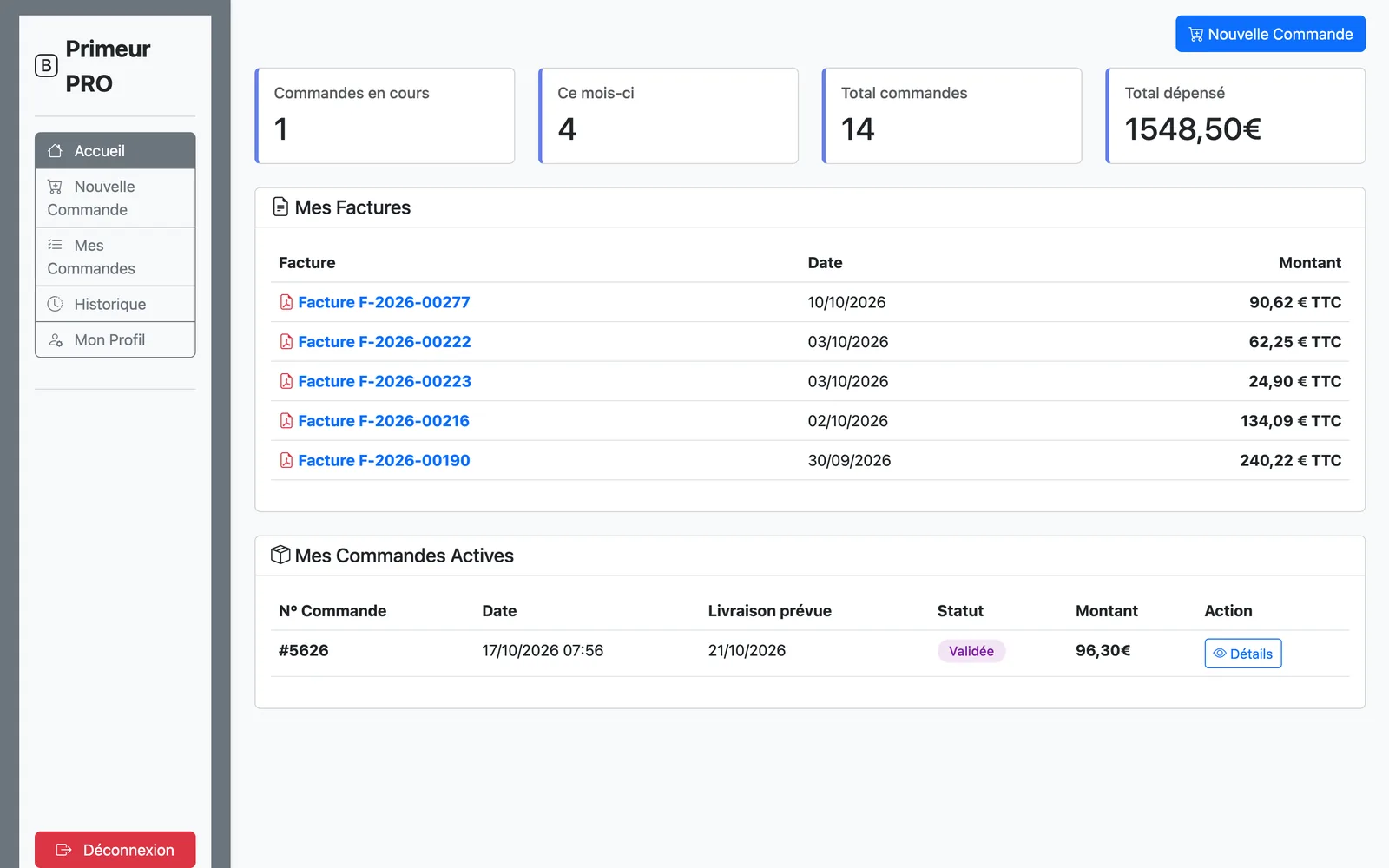
À la connexion, le client arrive sur son tableau de bord :
- quatre compteurs : commandes en cours, commandes du mois, total des commandes et total dépensé (commandes livrées) ;
- Mes factures : les cinq dernières, à télécharger en PDF ;
- Mes commandes actives : celles qui ne sont pas encore livrées, avec leur statut et leur montant.
Passer une commande
- Cliquez sur Nouvelle commande dans le menu (ou en haut à droite).
- Choisissez la date de livraison souhaitée. Elle ne peut pas être antérieure à aujourd'hui.
- Dans Produits disponibles, cliquez sur Ajouter en face de chaque produit. Le champ de recherche filtre la liste dès les premières lettres.
- Dans Mon panier, ajustez les quantités avec les boutons − et +, ou retirez un produit avec la corbeille.
- Cliquez sur Valider la commande. Un message confirme la création et vous arrivez sur Mes commandes.
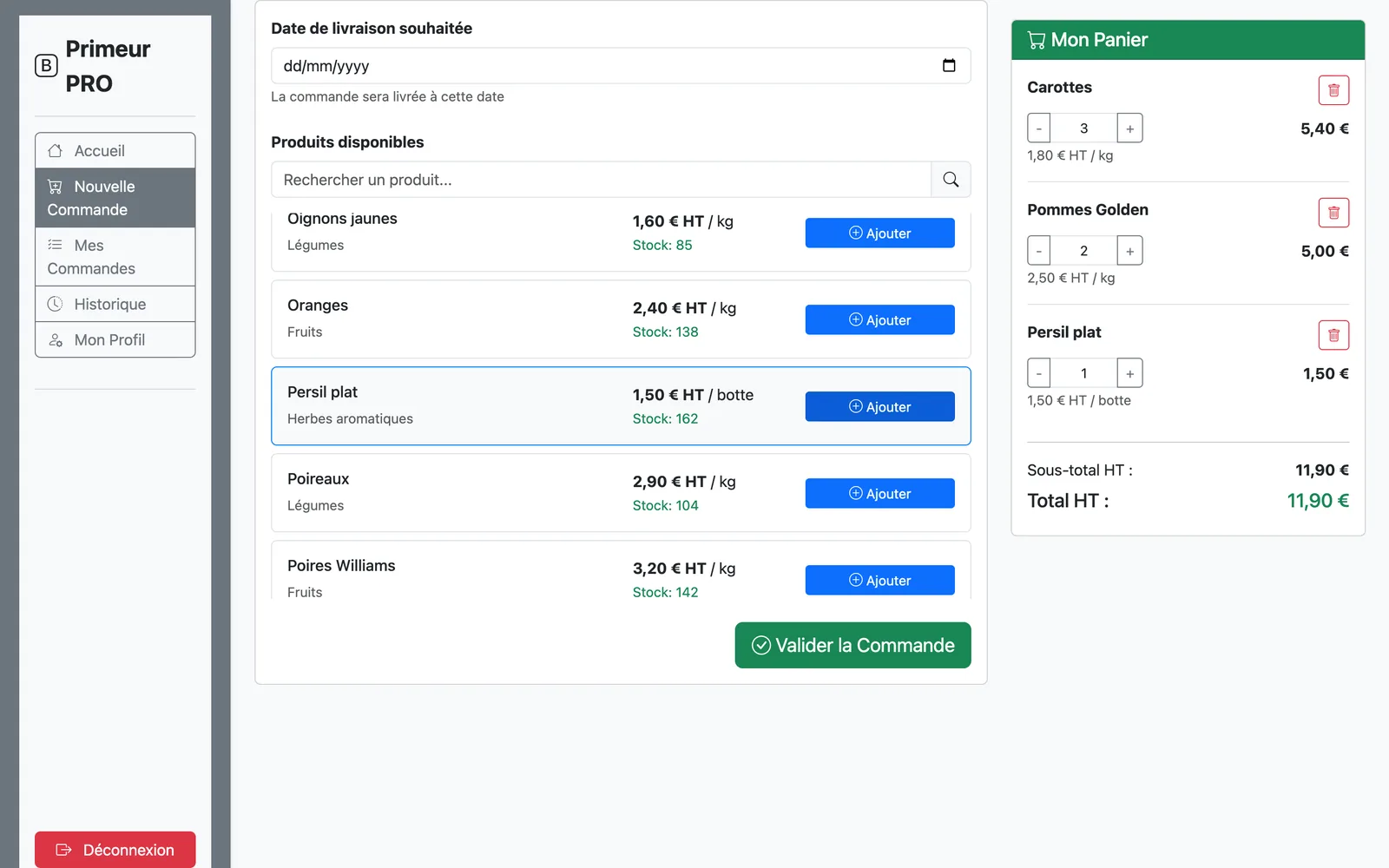
- Seuls les produits en stock sont proposés, avec leur prix hors taxes et leur unité (kg, pièce, botte, barquette…). Le panier affiche le total HT ; la TVA apparaît sur la facture.
- Le panier ne permet pas de dépasser le stock disponible.
- Le prix est enregistré au moment de la commande.
- La commande est ensuite validée par votre fournisseur : elle passe alors de « Créée » à « Validée ».
Suivre ses commandes
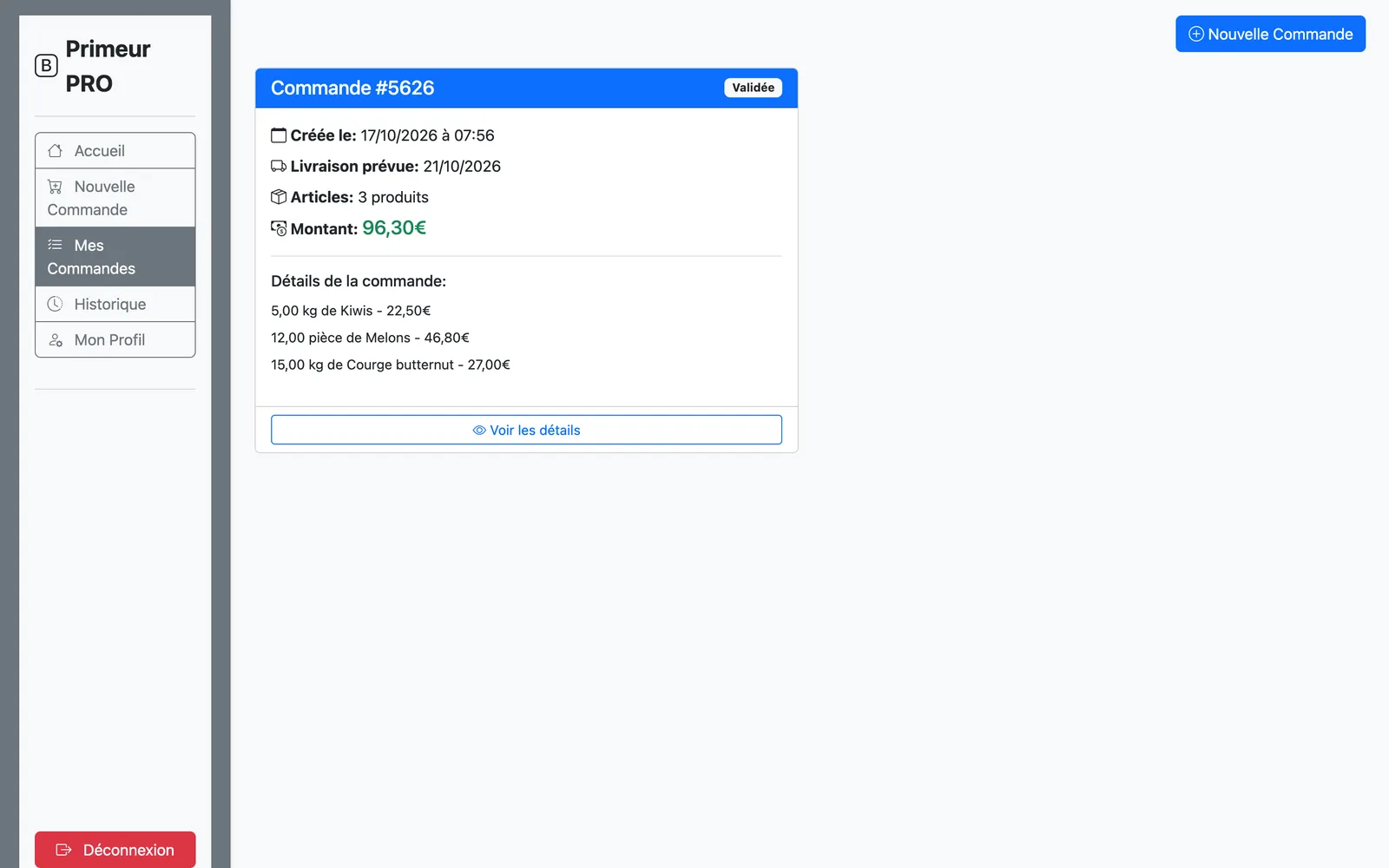
Mes commandes liste les commandes en cours avec leur statut : Créée, Validée, En préparation, Préparée, En tournée, En cours de livraison. Une commande livrée ou annulée quitte cette liste et reste dans l'Historique.
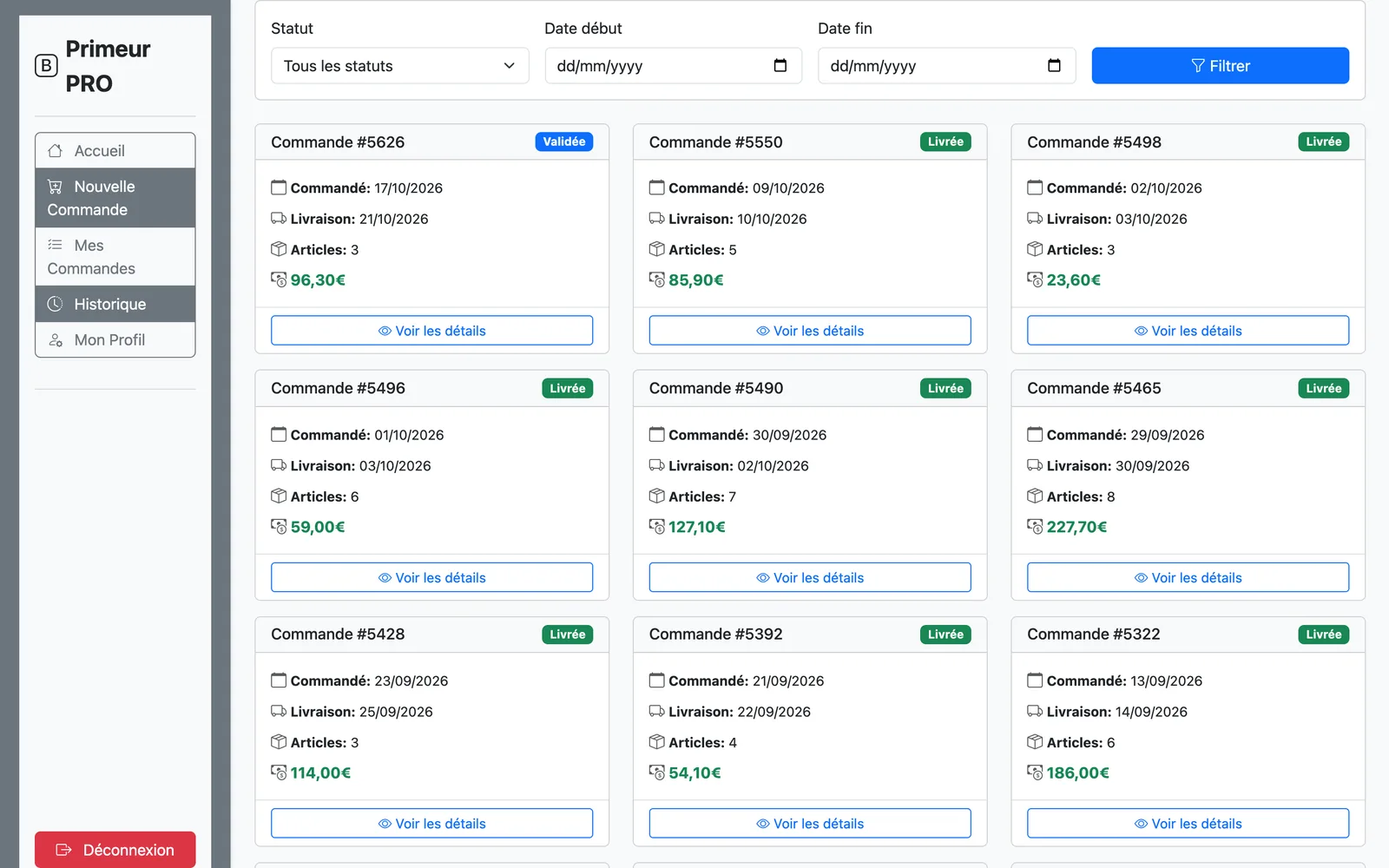
L'Historique présente toutes les commandes, 12 par page, avec des filtres par statut et par dates.
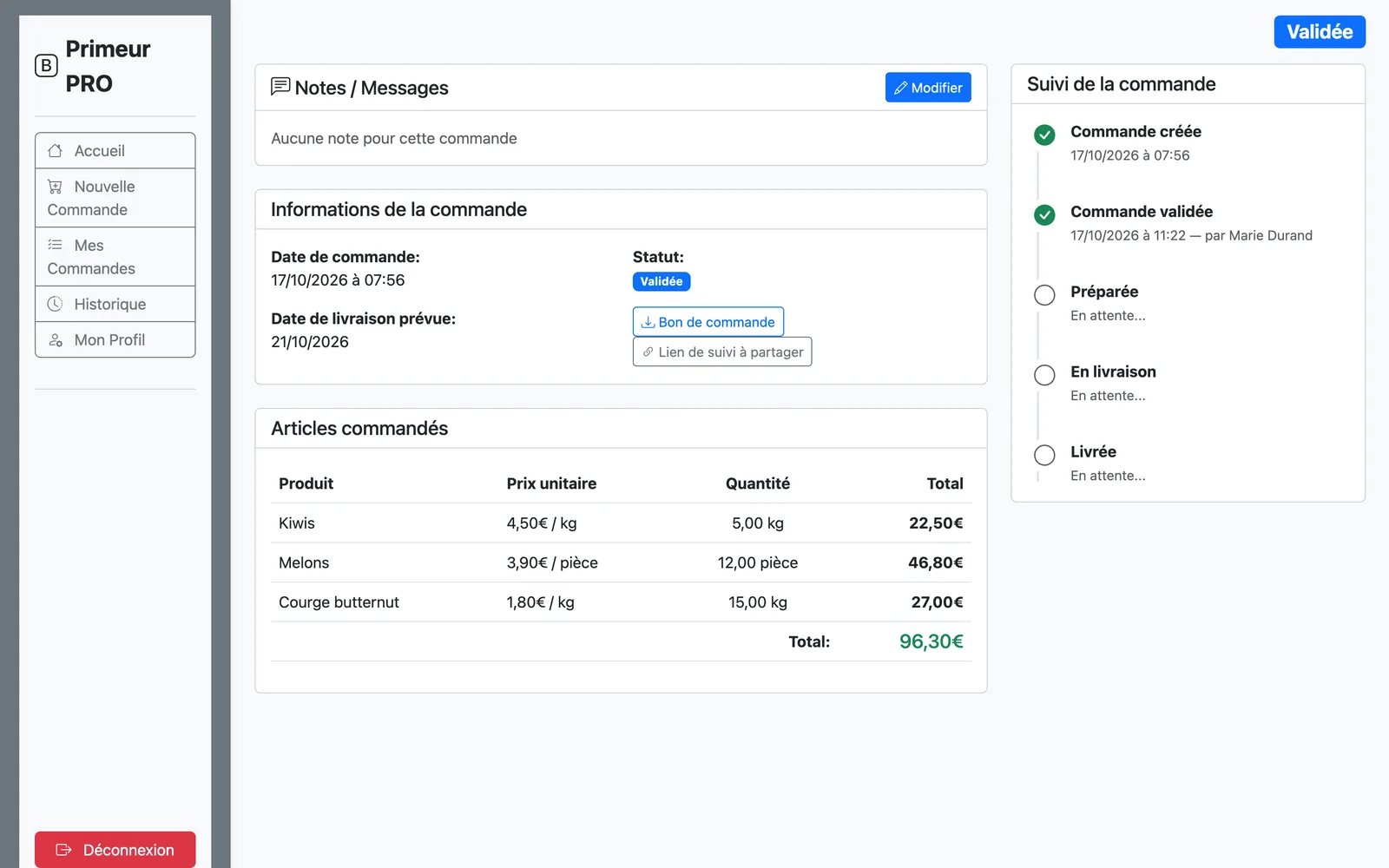
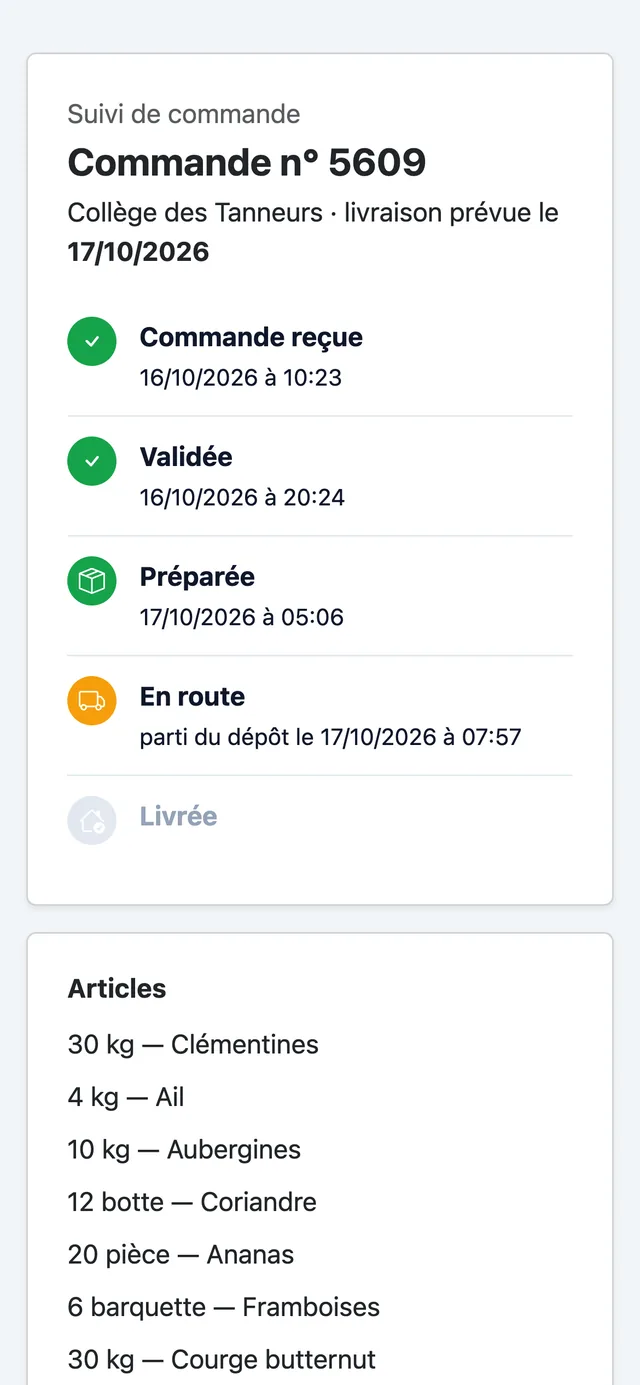
Cliquez sur Détails pour voir une commande : date de création, date de livraison prévue, articles avec quantités et prix, montant total. Le bouton Lien de suivi à partager ouvre une page publique qui montre les étapes de la commande (reçue, validée, préparée, en route, livrée) : pratique pour la transmettre à la personne qui réceptionne.
Ajouter une note
Dans le détail d'une commande, le bloc Notes / Messages permet d'écrire une consigne : heure de livraison, porte de service, produit à choisir avec soin… Cliquez sur le bouton du bloc, écrivez, puis enregistrez. La note est visible par le bureau et par le préparateur.
Télécharger ses factures
Une facture est émise automatiquement dès que la commande est livrée. Elle apparaît dans Mes factures sur le tableau de bord, avec son numéro (F-2026-00042…) et son montant TTC : cliquez dessus pour télécharger le PDF. Voir Factures.
Mettre à jour son profil
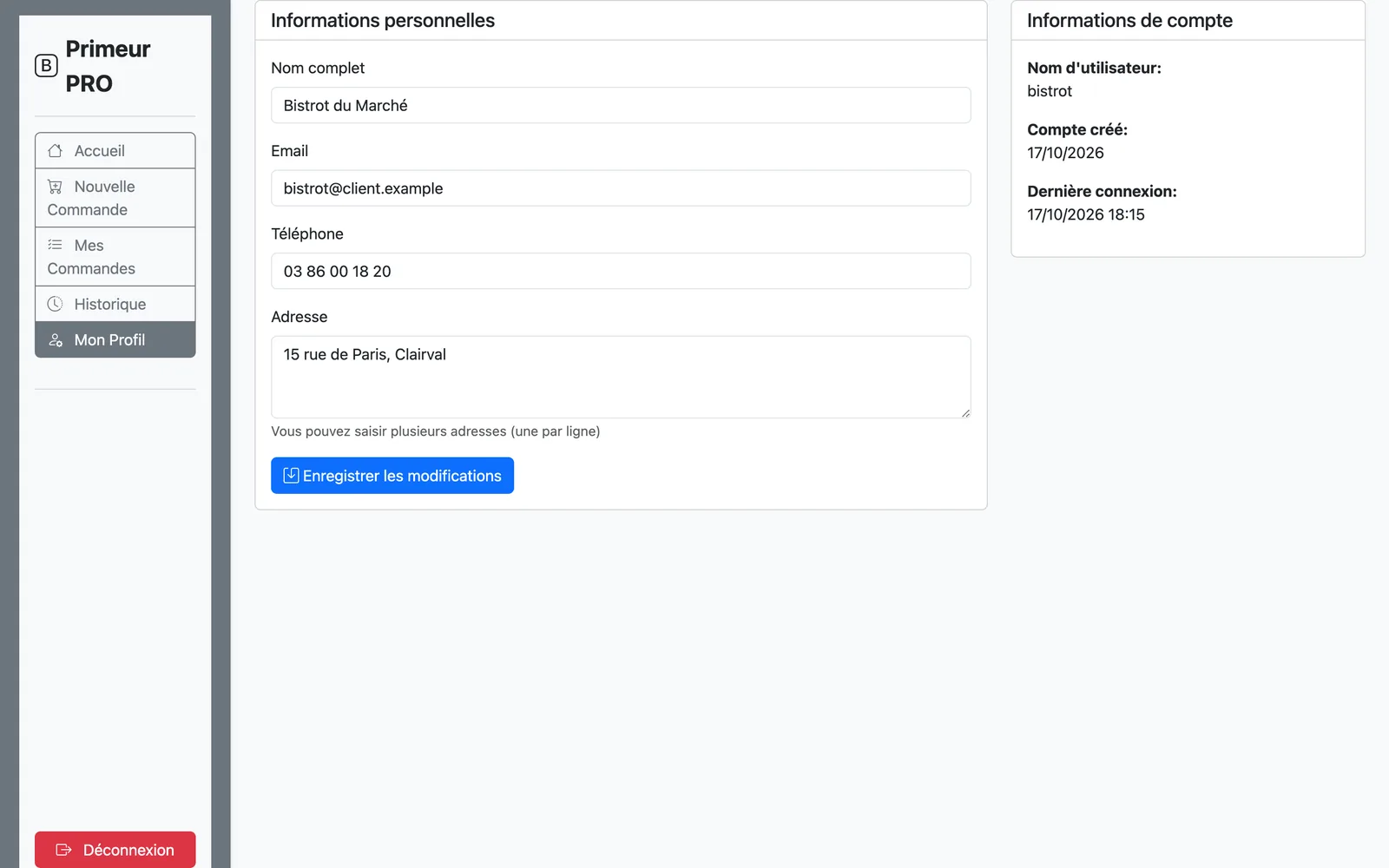
Dans Mon profil, le client modifie le nom de l'établissement, son e-mail, son téléphone et ses adresses de livraison (une par ligne), puis clique sur Enregistrer les modifications.
Confidentialité : un client ne voit que ses propres commandes et factures. Mot de passe perdu ? Votre fournisseur vous en crée un nouveau en un clic.