L'écran du livreur
Tout se fait sur le téléphone : la tournée du jour, les adresses, l'appel au client, la photo de livraison. Les boutons sont grands, pour s'en servir d'une main.
Ma tournée
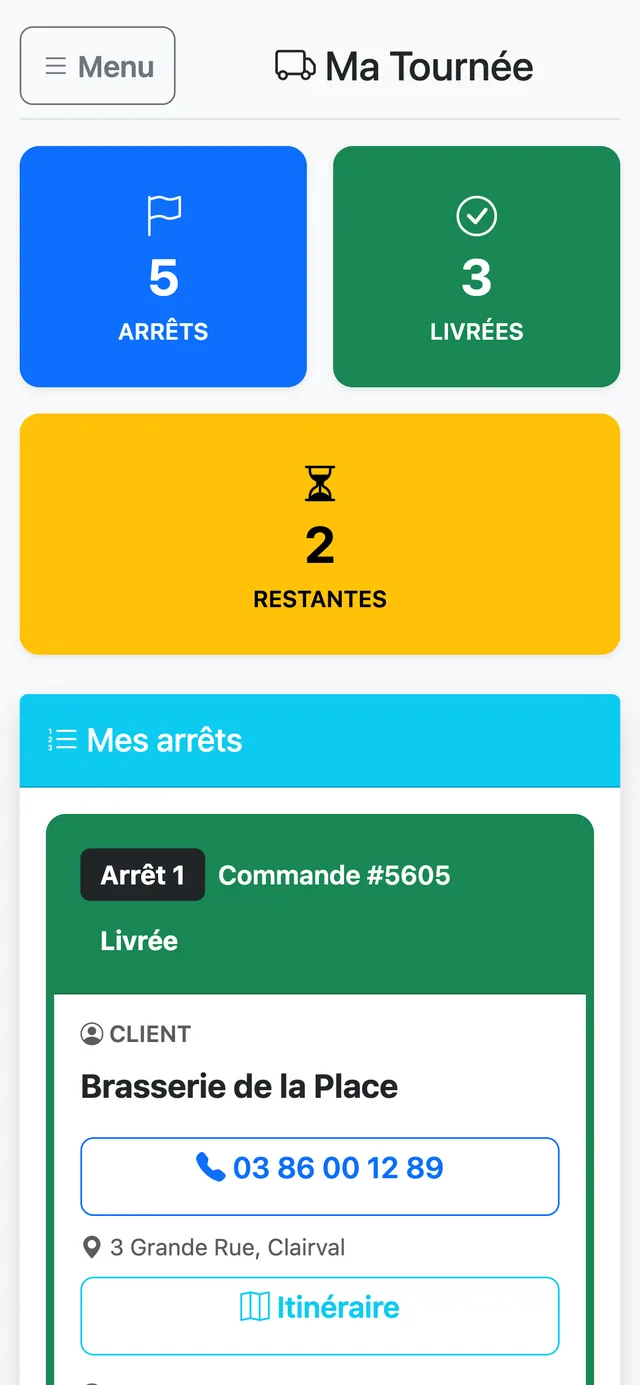
À la connexion, le livreur arrive sur Ma tournée : la tournée qui lui est attribuée pour aujourd'hui, avec trois compteurs (arrêts, livrées, restantes) et la liste de ses arrêts dans l'ordre.
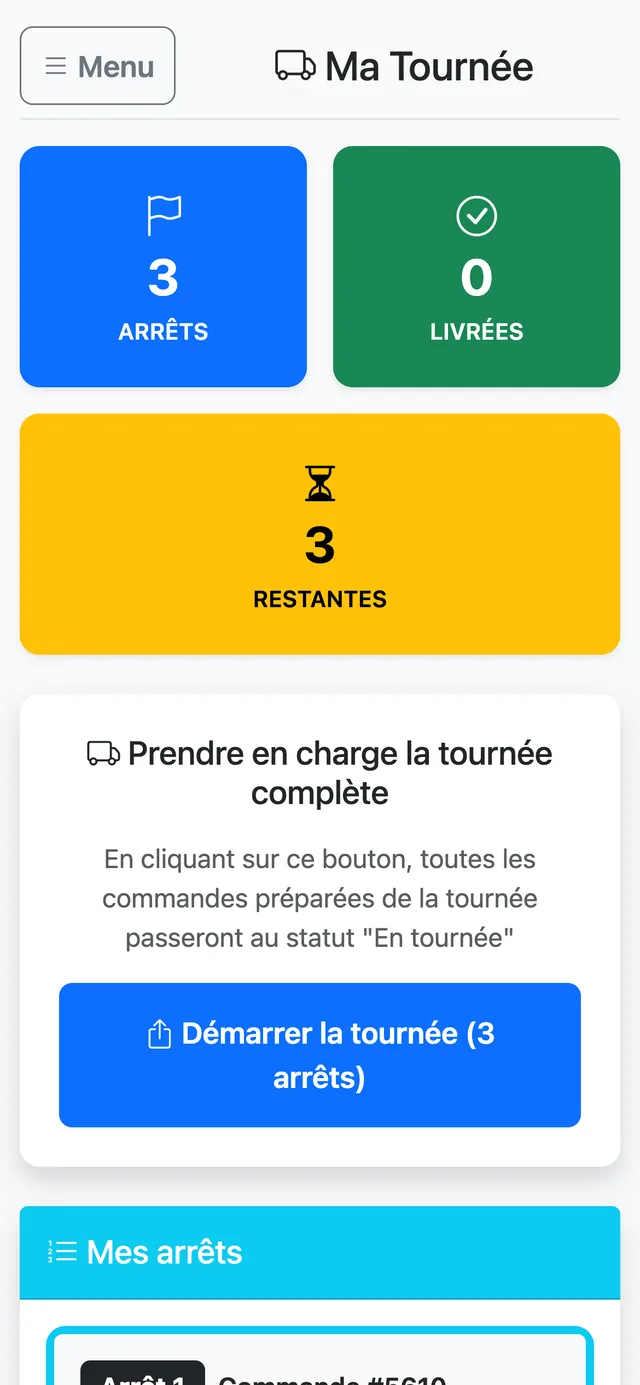
Sans tournée prévue aujourd'hui, l'écran l'indique simplement.
Démarrer
- Au chargement du camion, touchez Démarrer la tournée et confirmez : toutes les commandes préparées de la tournée passent En tournée, à votre nom et à l'heure du départ.
- En partant vers les clients, touchez Commencer les livraisons : les commandes passent En cours de livraison et les boutons de livraison apparaissent.
Chaque arrêt
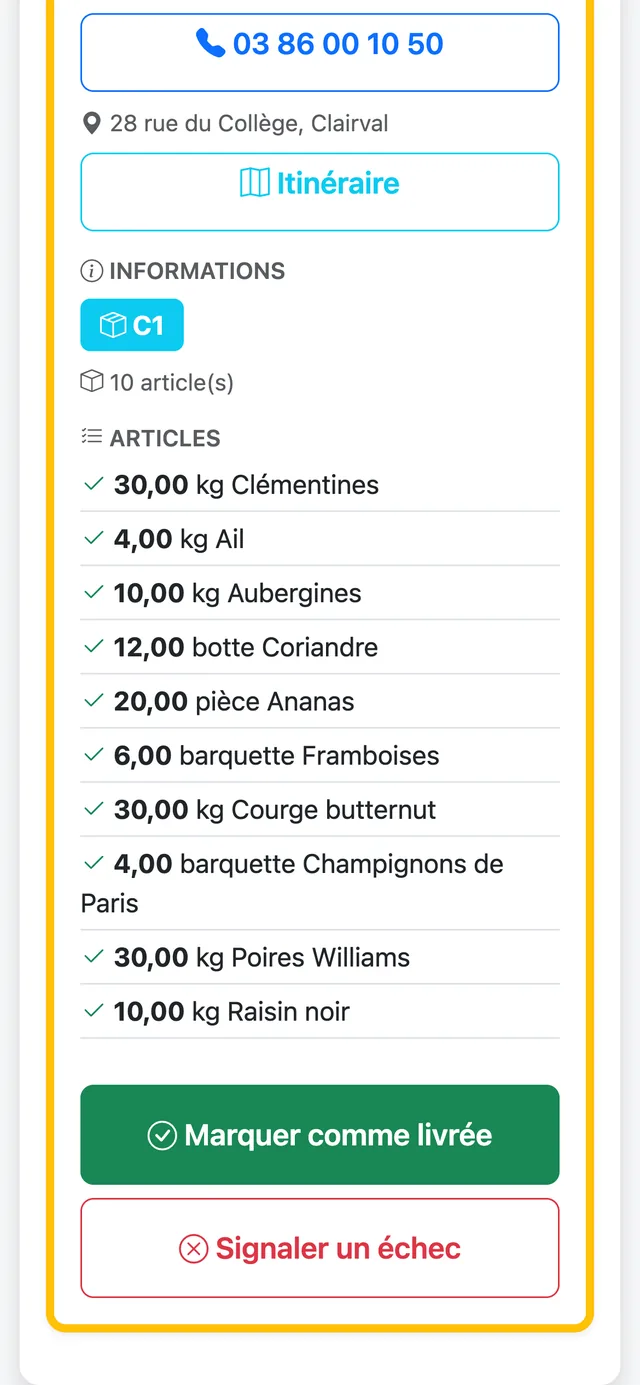
Pour chaque arrêt, l'écran affiche :
- le numéro d'arrêt, le numéro de commande et le statut ;
- le nom du client et un bouton avec son numéro de téléphone : un geste pour l'appeler ;
- l'adresse et le bouton Itinéraire, qui ouvre le guidage vers le client ;
- l'emplacement où la commande attend au dépôt (déposée par le préparateur) ;
- la liste des articles avec quantités et unités.
Livrer avec une photo
- Touchez Marquer comme livrée.
- Dans Photo de livraison, prenez une photo de la marchandise déposée (l'appareil photo du téléphone s'ouvre). La photo est obligatoire.
- Touchez Confirmer.
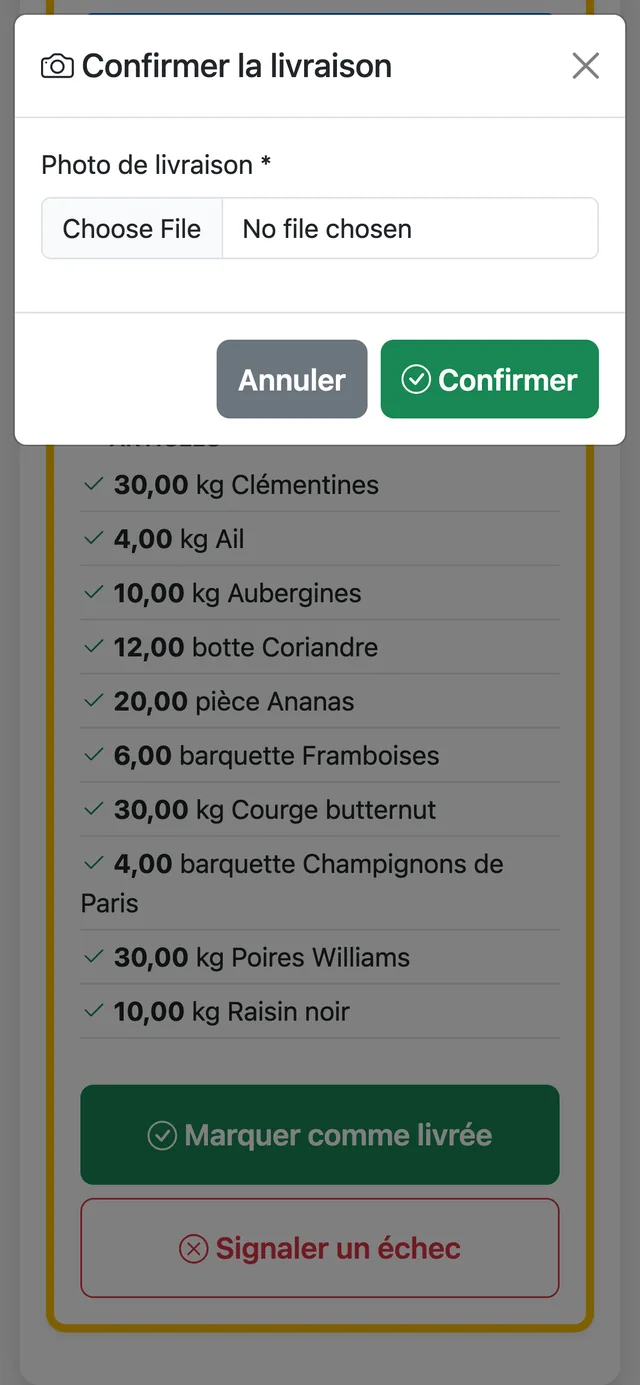
La commande passe en Livrée, avec l'heure et le nom du livreur, et sa facture est créée automatiquement. La photo reste attachée à la commande : en cas de contestation, la preuve est là.
Signaler un échec
- Touchez Signaler un échec.
- Écrivez la raison : client absent, adresse inaccessible, refus… Elle est obligatoire.
- Touchez Signaler.
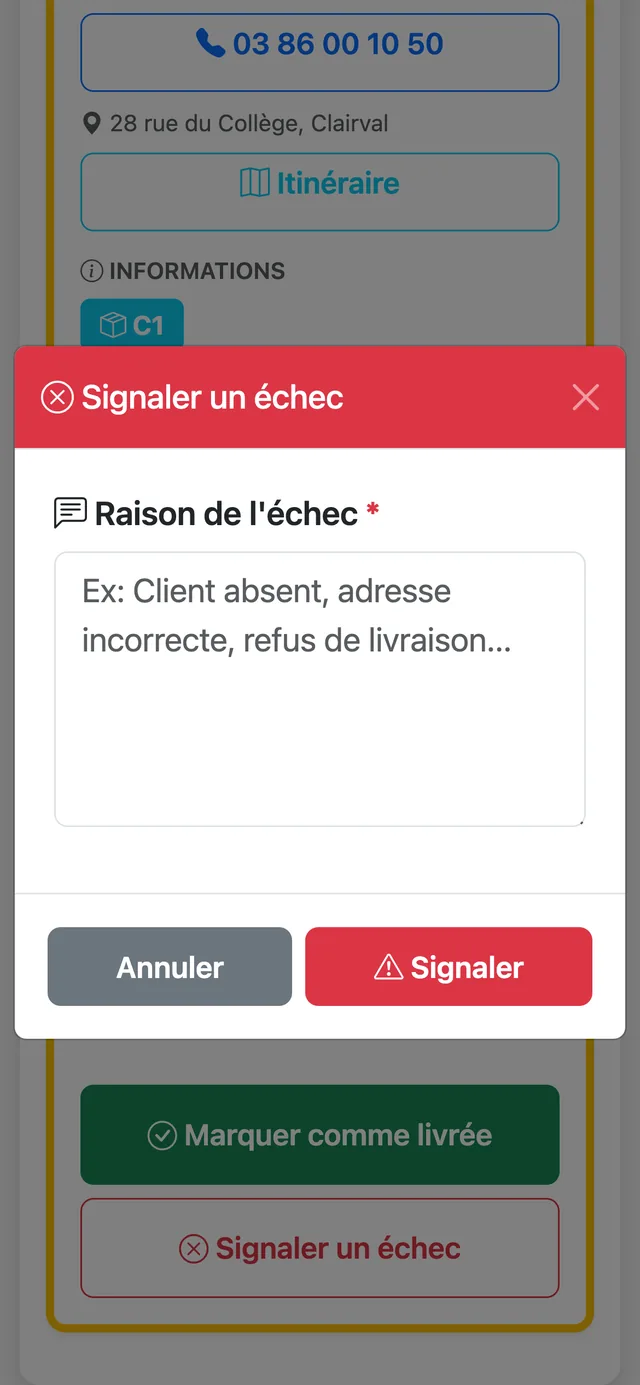
La commande passe en Échec de livraison avec le motif, visible au bureau. Aucune facture n'est créée.
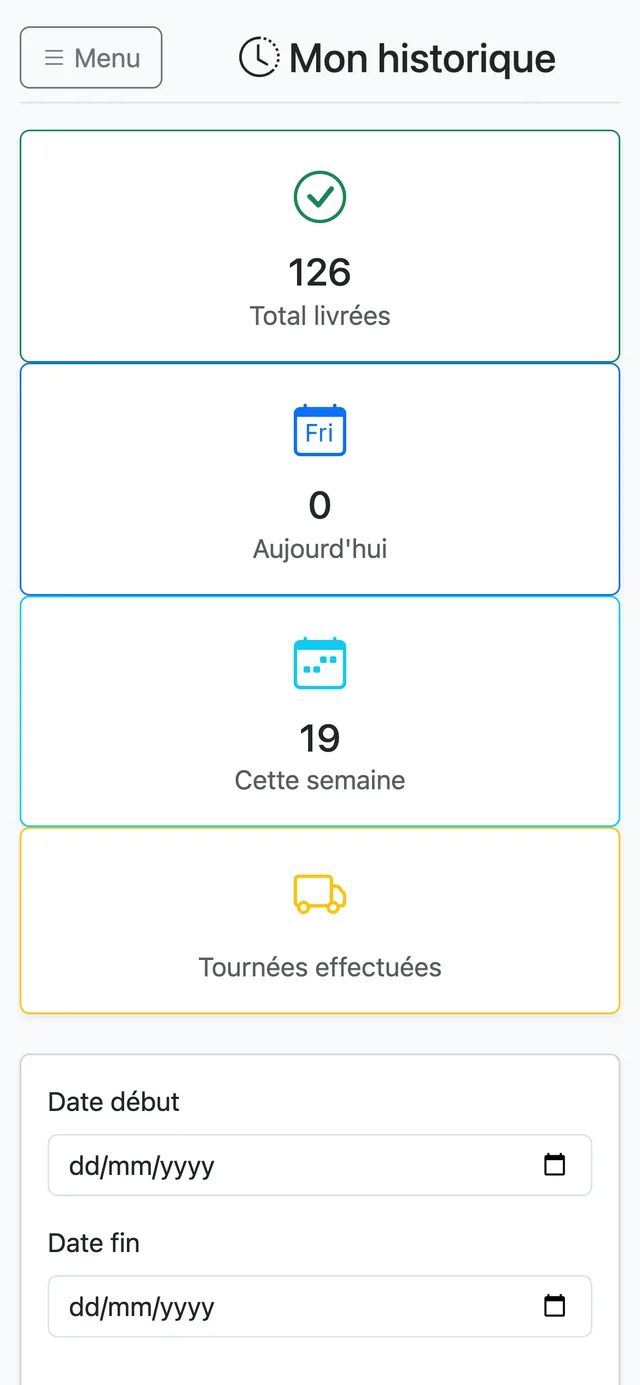
Mon historique
Dans le menu, Historique affiche le nombre de livraisons (au total, aujourd'hui, cette semaine), les dernières tournées et les dernières livraisons.