
Bureau et planning
L'assistante répond aux clients et suit la journée sans aller chercher l'information au dépôt : tout est sur son écran.
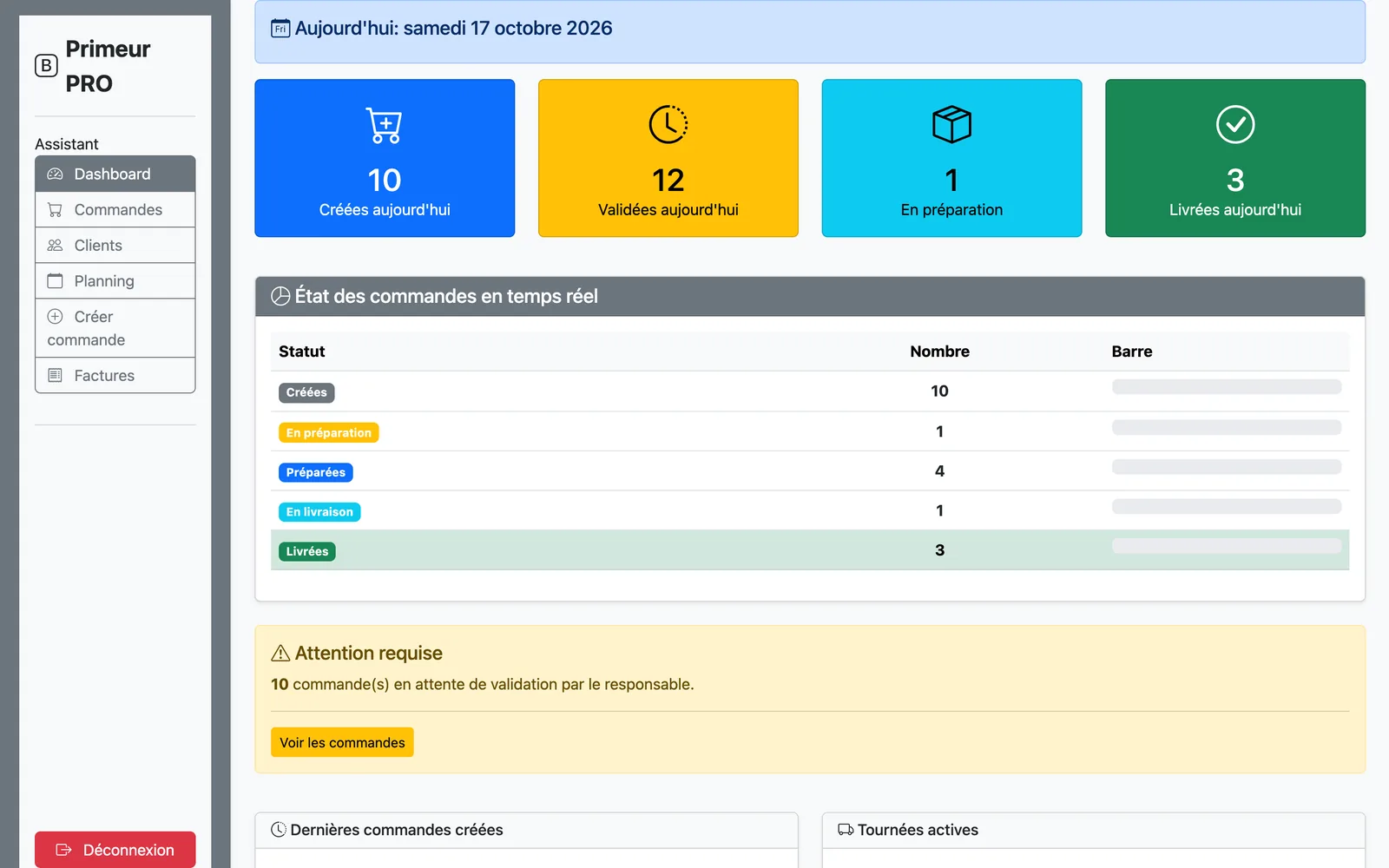
Le tableau de bord
- Les compteurs du jour : commandes créées et validées aujourd'hui, en préparation, préparées, en livraison, livrées aujourd'hui.
- Un encadré Attention requise quand des commandes attendent la validation du responsable.
- L'état des commandes en temps réel, les dernières commandes reçues et les tournées en cours avec leur progression.
Retrouver une commande
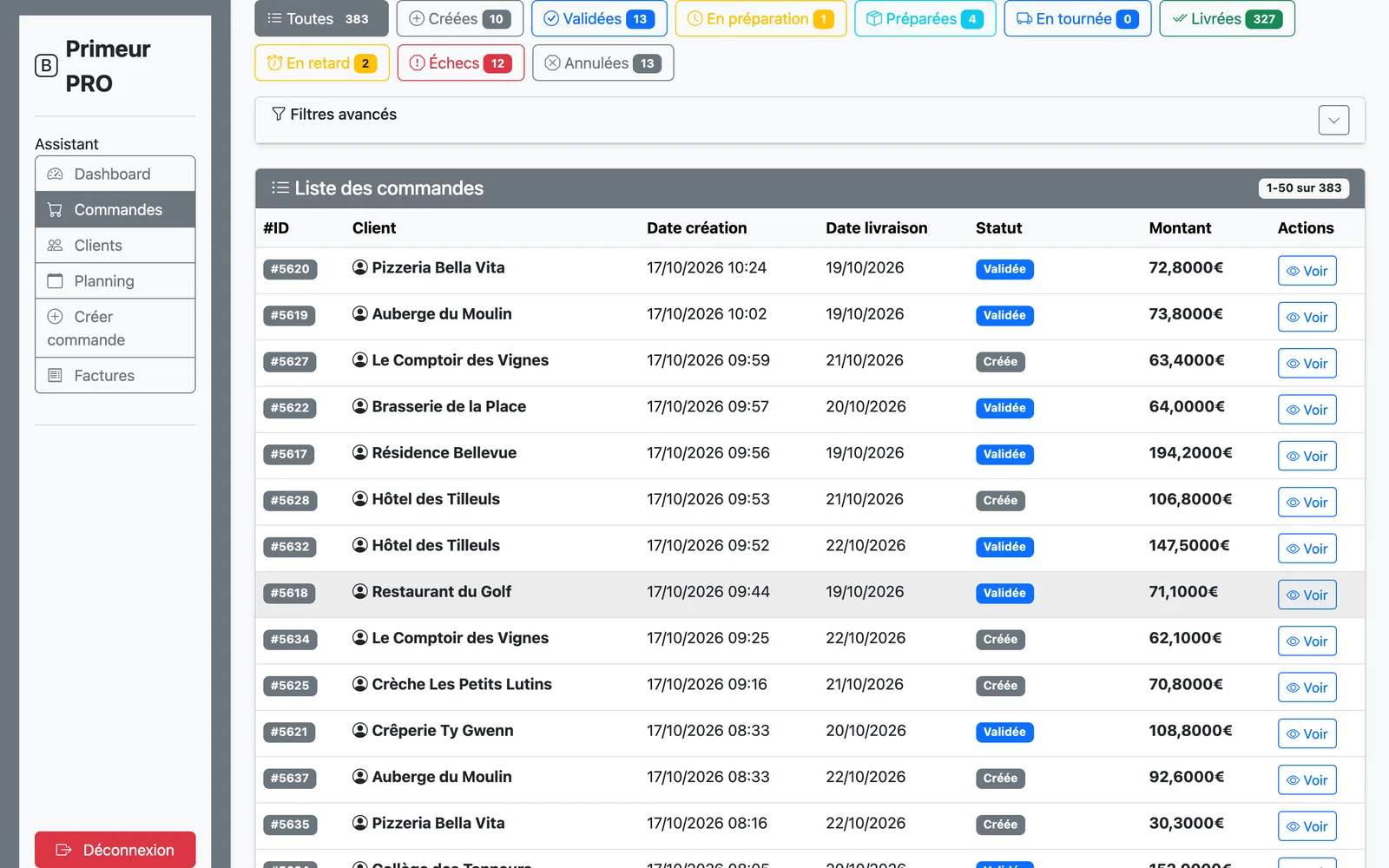
Commandes liste toutes les commandes, 50 par page. Les pastilles en haut filtrent par statut (dont En retard, Échecs et Annulées) et indiquent combien il y en a dans chacun. Filtrez aussi par dates de création ou par nom de client, puis cliquez sur Voir pour afficher le détail : client, articles, montant et notes.
Saisir une commande par téléphone
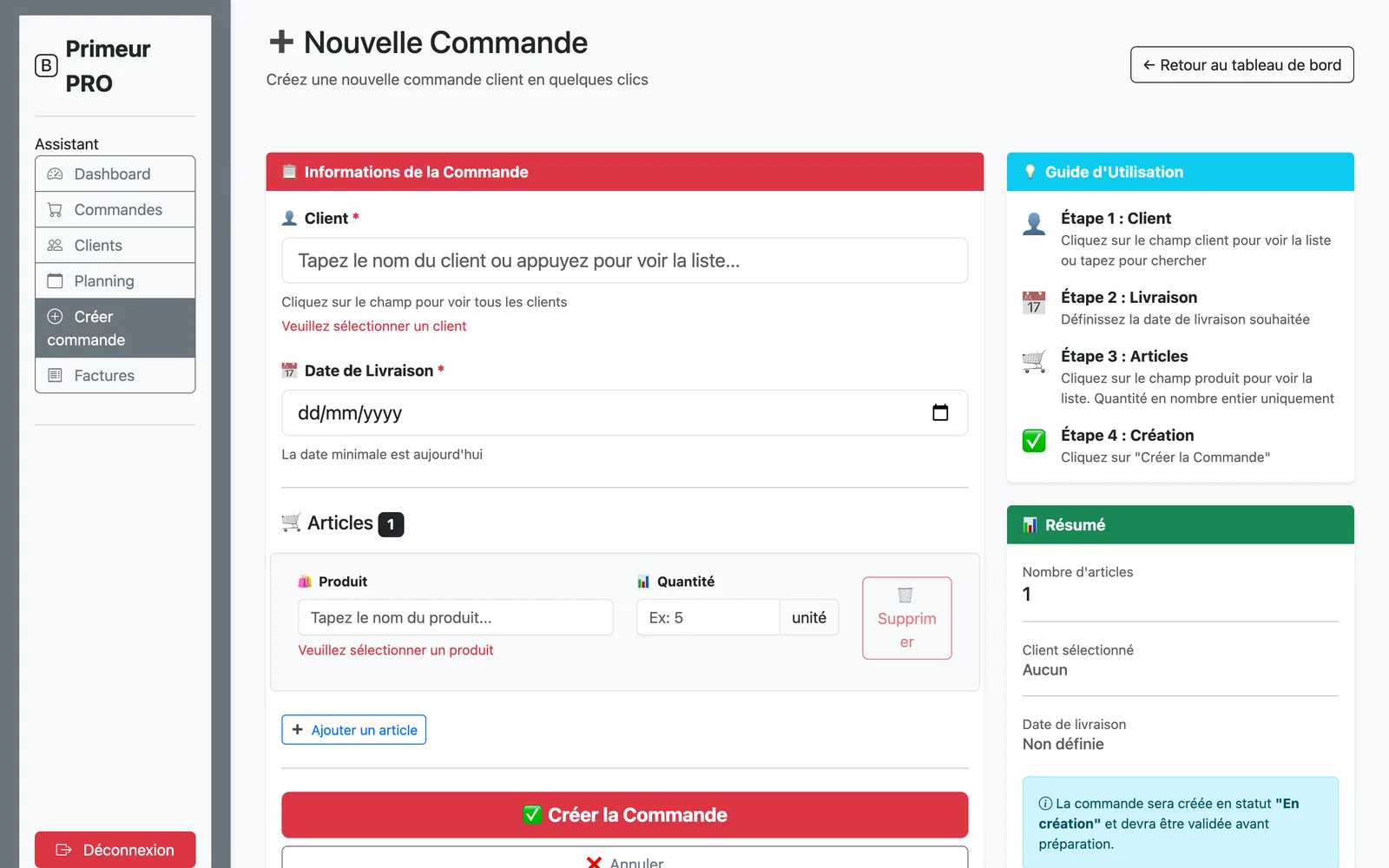
Le menu Créer commande ouvre le même écran que celui du responsable : client, date de livraison, articles et quantités. La commande arrive au statut « Créée » et attend la validation du responsable. Voir Saisir une commande.
Le fichier clients
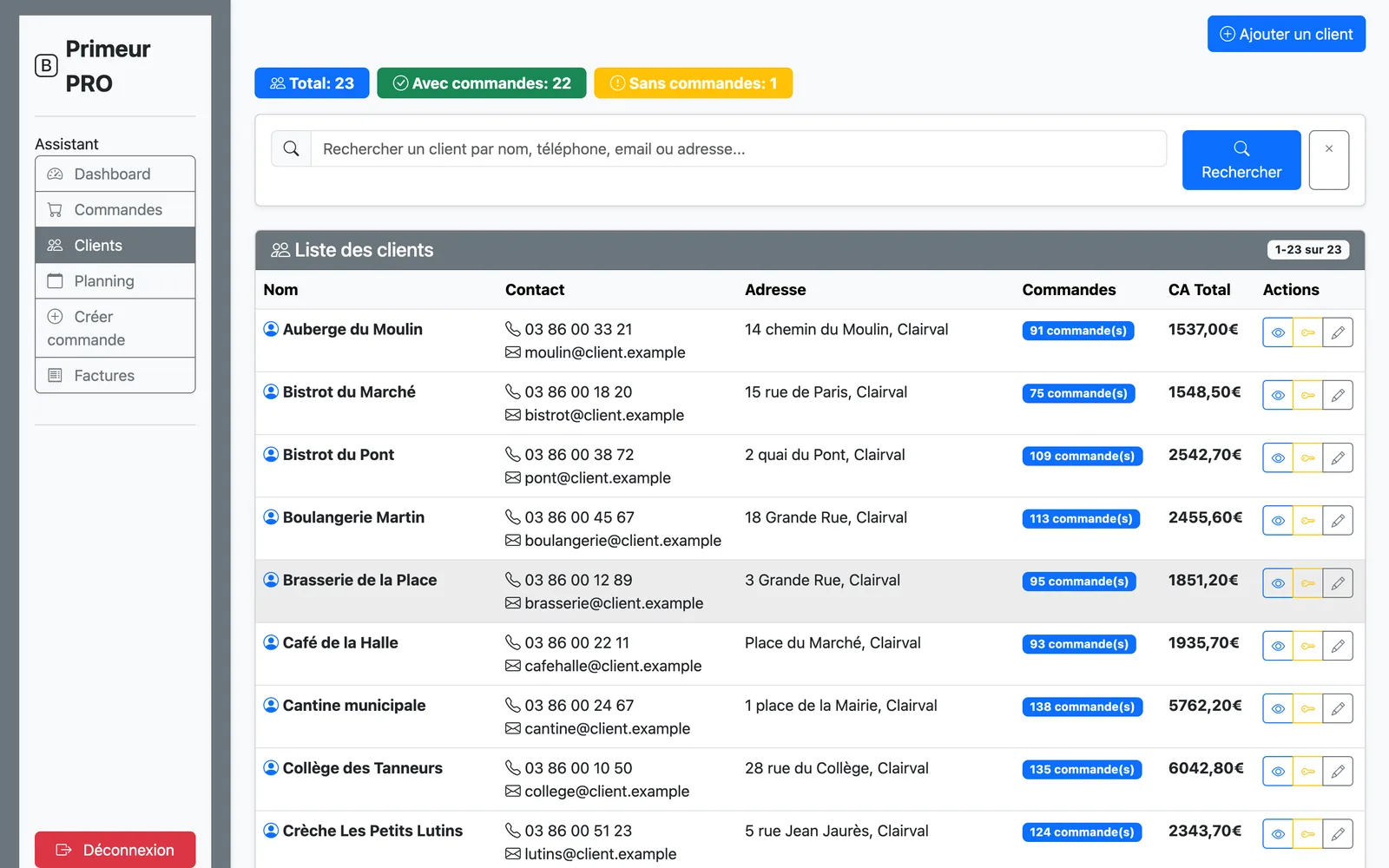
Clients affiche le nombre de clients (avec et sans commande) et la liste, avec pour chacun son nombre de commandes et son chiffre d'affaires. La recherche porte sur le nom, l'e-mail, le téléphone et l'adresse.
Ajouter un client
- Cliquez sur Ajouter un client en haut à droite.
- Renseignez le nom de l'établissement et l'e-mail (obligatoires), puis le téléphone, le contact et les adresses de livraison.
- Renseignez si vous les avez son SIRET et son numéro de TVA : ils seront imprimés sur ses factures.
- Pour qu'il commande lui-même, cochez Créer un compte utilisateur pour ce client.
- Enregistrez.
Si un compte a été créé, une fenêtre affiche son identifiant (la partie de l'e-mail avant le « @ ») et son mot de passe. Notez-les ou cliquez sur Copier pour les transmettre au client : le mot de passe n'est affiché qu'une seule fois.
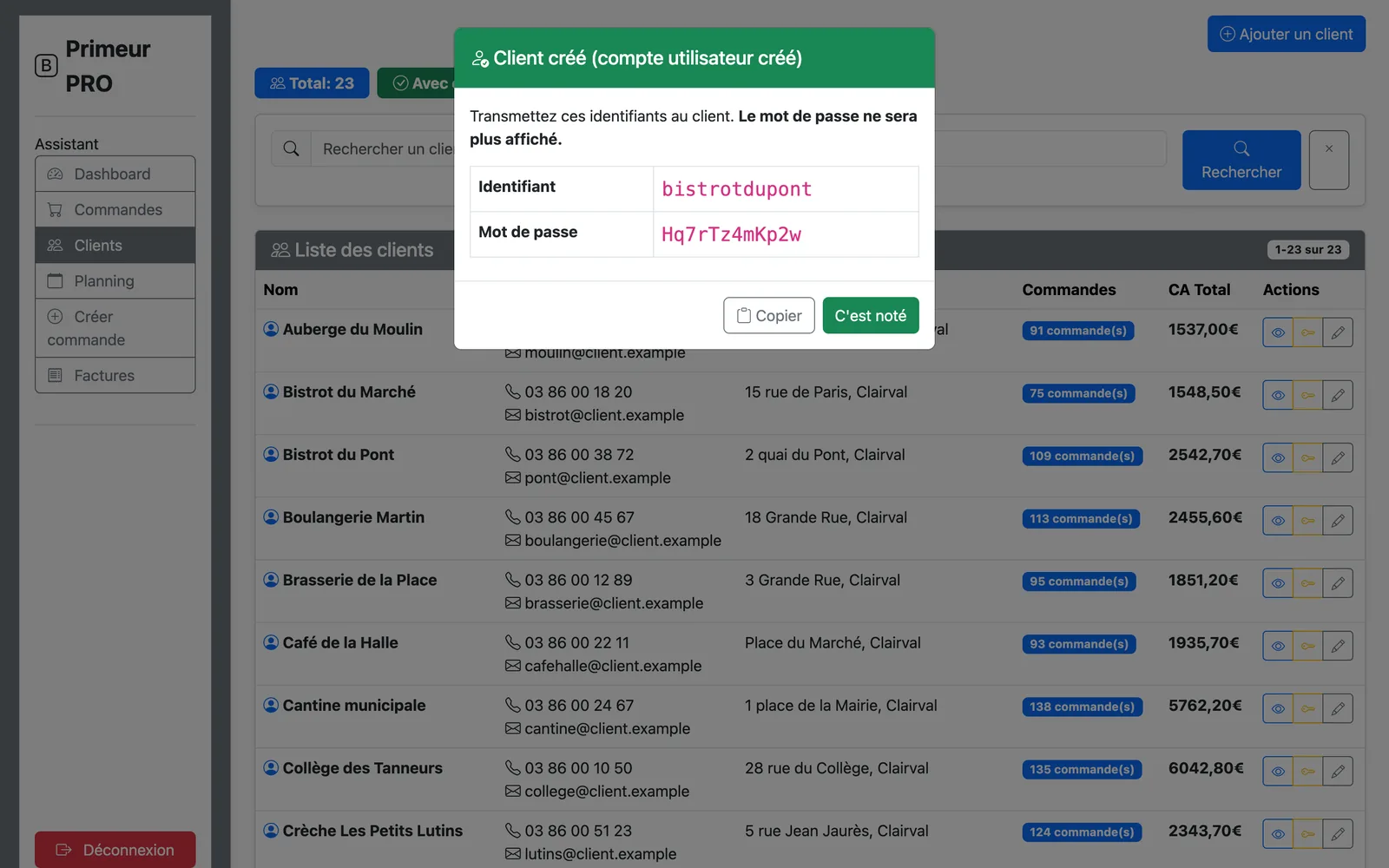
Le bouton de modification d'une ligne corrige les coordonnées d'un client. Le bouton à clé (Nouveau mot de passe) crée un nouveau mot de passe pour un client qui a perdu le sien : il s'affiche de la même façon, et l'ancien ne fonctionne plus.
Par sécurité, un compte de l'équipe (préparateur, livreur…) ne peut jamais être relié à une fiche client.
Le planning des livraisons
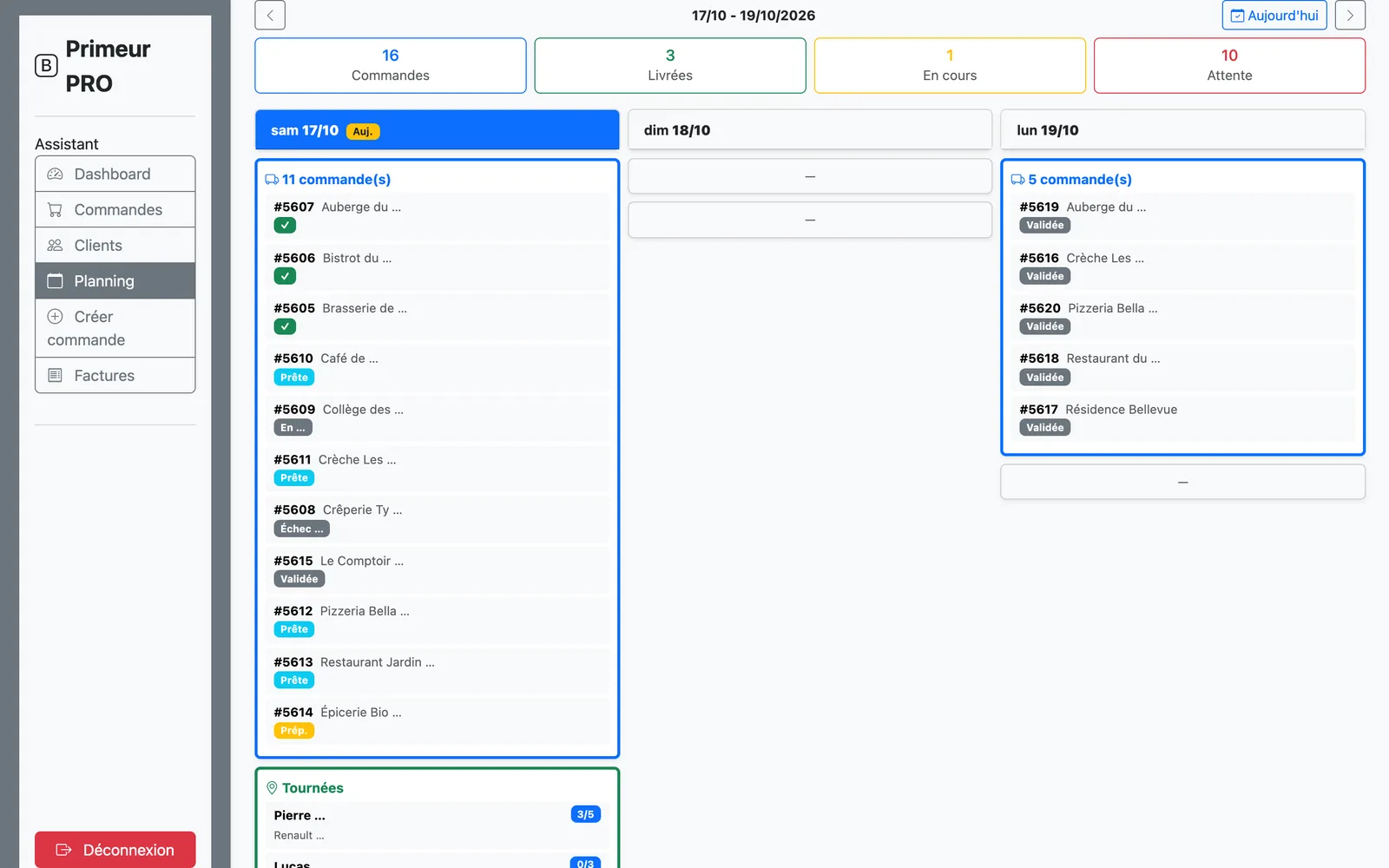
Calendrier présente trois jours à partir d'aujourd'hui ; les flèches avancent ou reculent de trois jours. Pour chaque jour :
- les commandes à livrer, avec leur client et leur statut ;
- les tournées prévues, avec leur chauffeur et leur progression ;
- le nombre de commandes déjà placées dans une tournée et celles qui attendent encore.
Les factures
L'assistante a aussi accès au menu Factures pour suivre les règlements et marquer une facture comme payée. Voir Suivre et encaisser.
Les commandes en retard
À chaque connexion de l'assistante, les commandes dont la date de livraison est dépassée, et qui ne sont ni livrées, ni annulées, ni en échec, passent en En retard. Un message indique combien. Retrouvez-les avec la pastille « En retard » de la page Commandes pour prévenir les clients.